Import firm z programu KPR
Start pracy z klientamiImport firm z programu KPR pozwala wskazać klientów, dla których mają zostać utworzone konta w KSeF Asystencie. Na tej podstawie system wyśle zaproszenia do klientów.
Wybierz folder programu KPR
- Przejdź do zakładki Baza Firm.
- Kliknij Wybierz folder KPR.
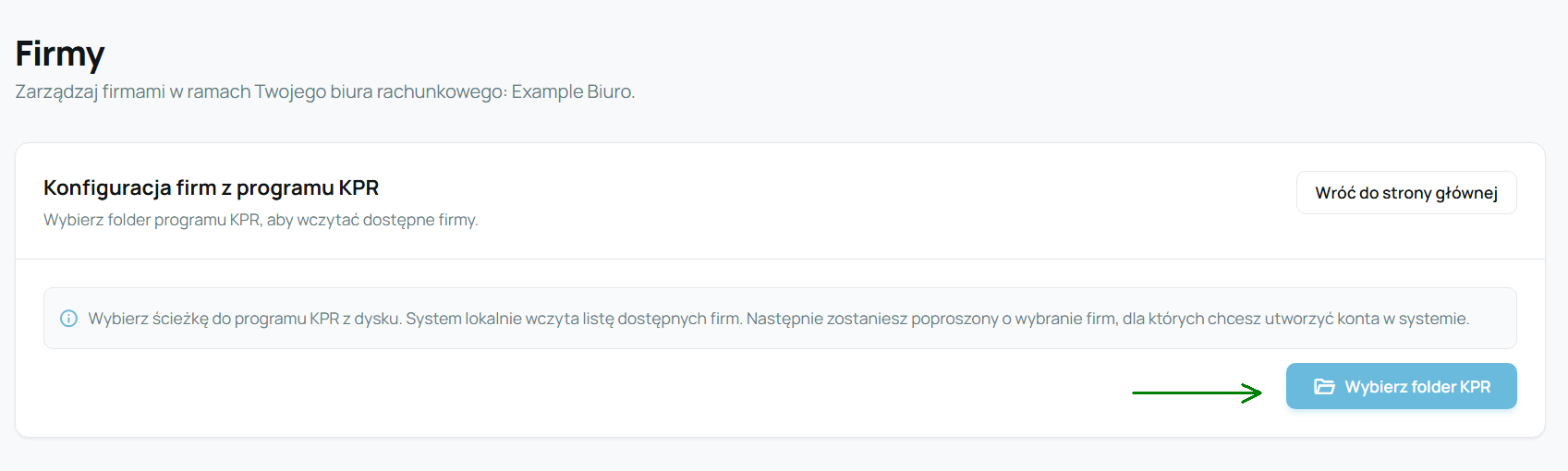
Wybierz główny folder programu KPR i potwierdź dostęp
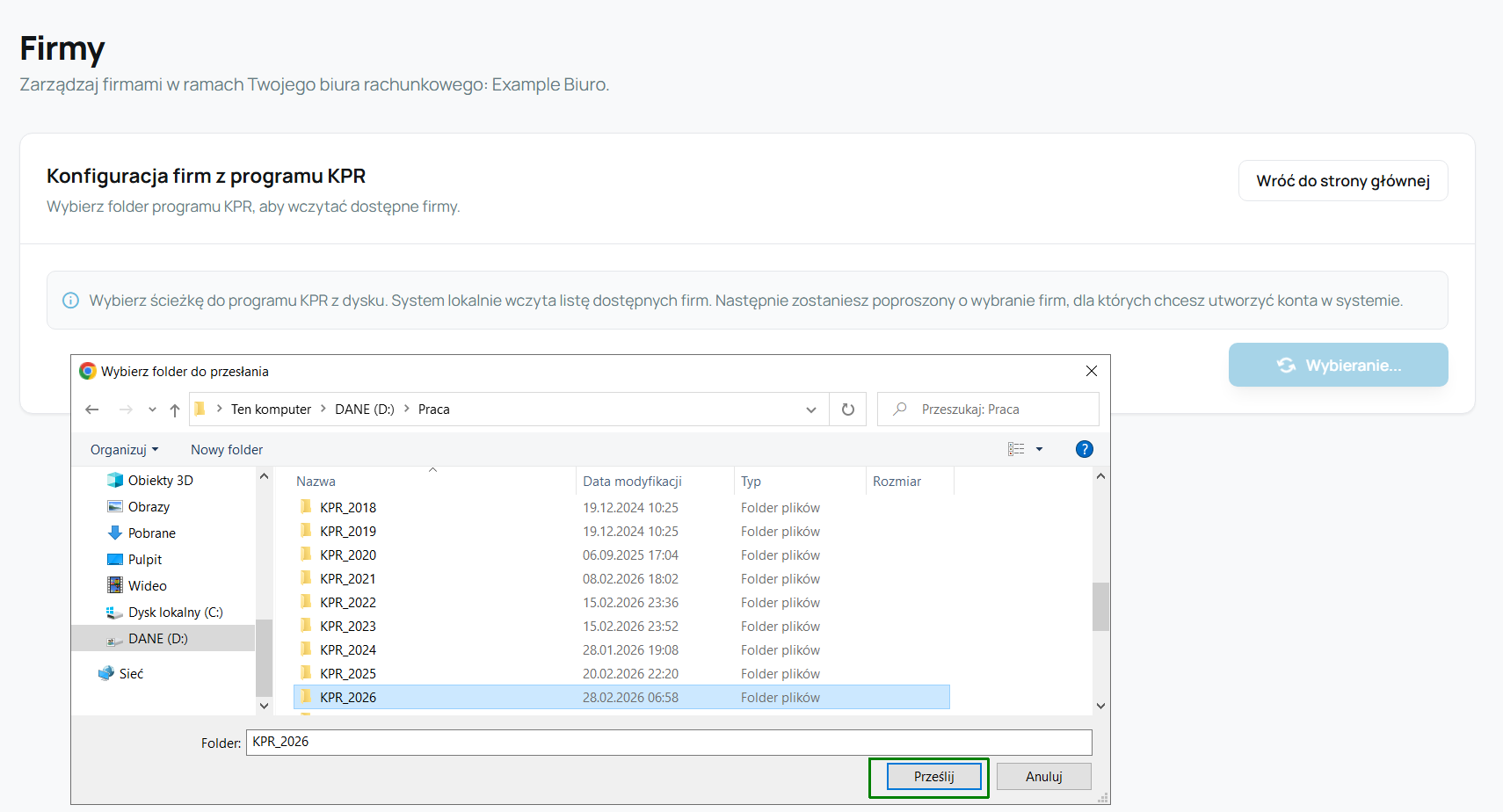
- Wskaż właściwy folder programu KPR na dysku.
- Kliknij Prześlij.
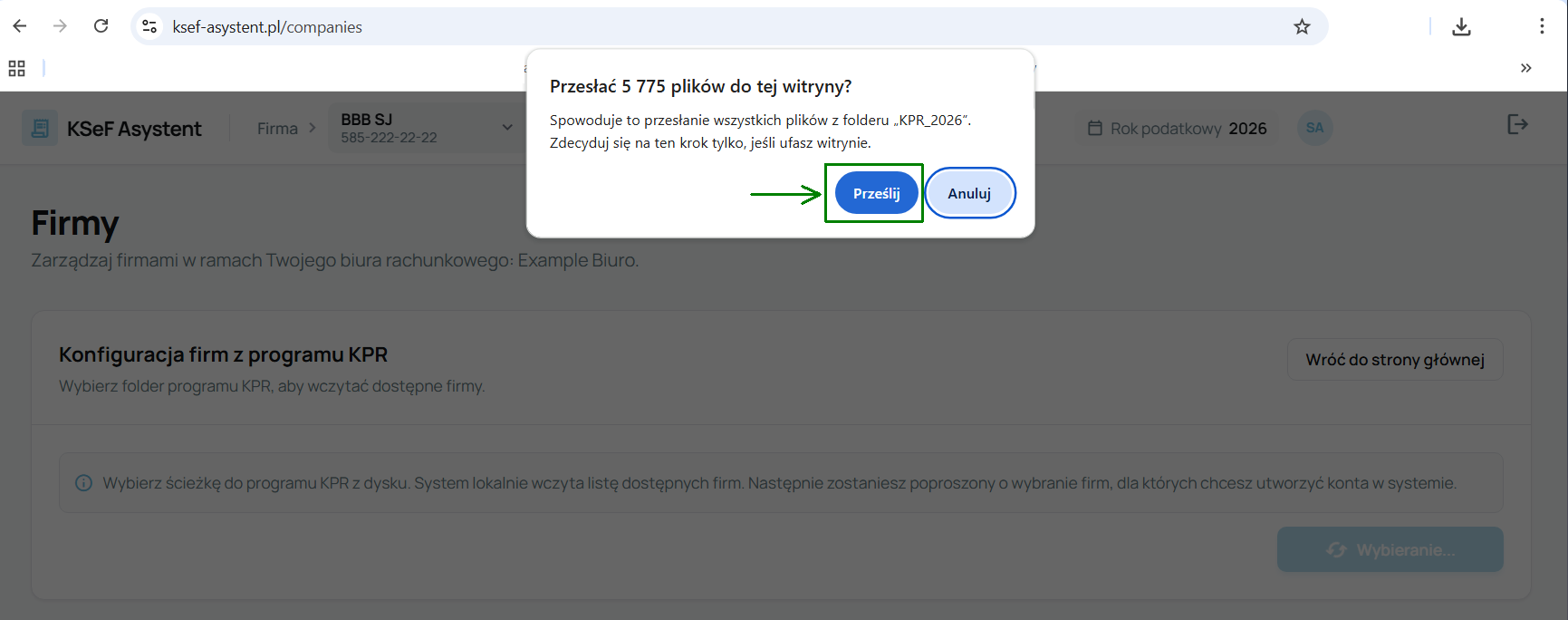
- Jeżeli przeglądarka poprosi o potwierdzenie dostępu do wielu plików, potwierdź operację.
Przeglądarka może pokazać dodatkowy komunikat o lokalnym odczycie plików. Ten krok jest wymagany, aby system odczytał listę firm z lokalnego folderu programu KPR.
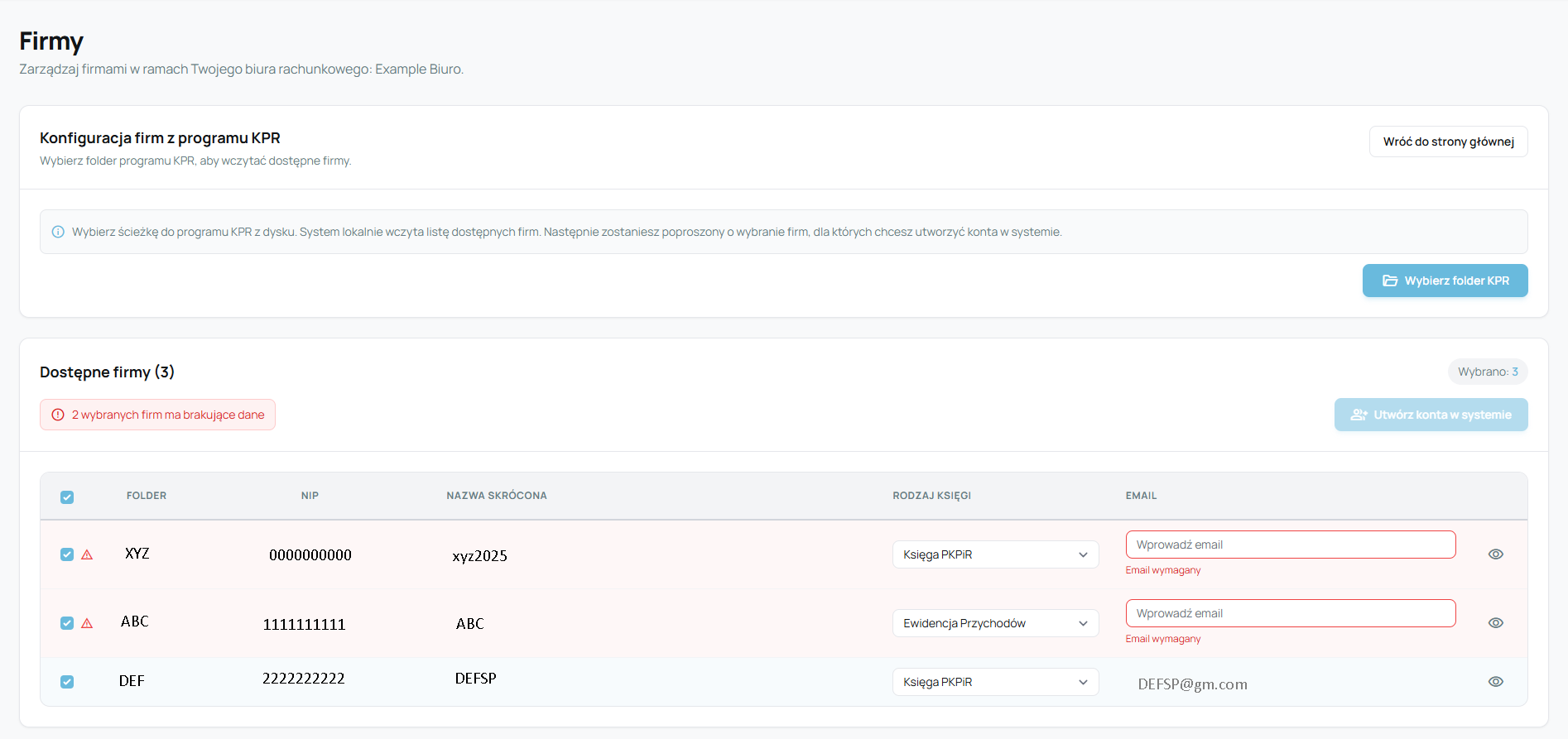
Wybierz firmy i uzupełnij wymagane pola
- Zaznacz firmy, dla których chcesz utworzyć konta w systemie.
- Uzupełnij brakujące dane, przede wszystkim adresy e-mail klientów.
- Sprawdź zakres informacji, które będą użyte do utworzenia konta.
Przed utworzeniem kont upewnij się, że klient wyraża zgodę na utworzenie konta i użycie wskazanego adresu e-mail do logowania do KSeF Asystent.
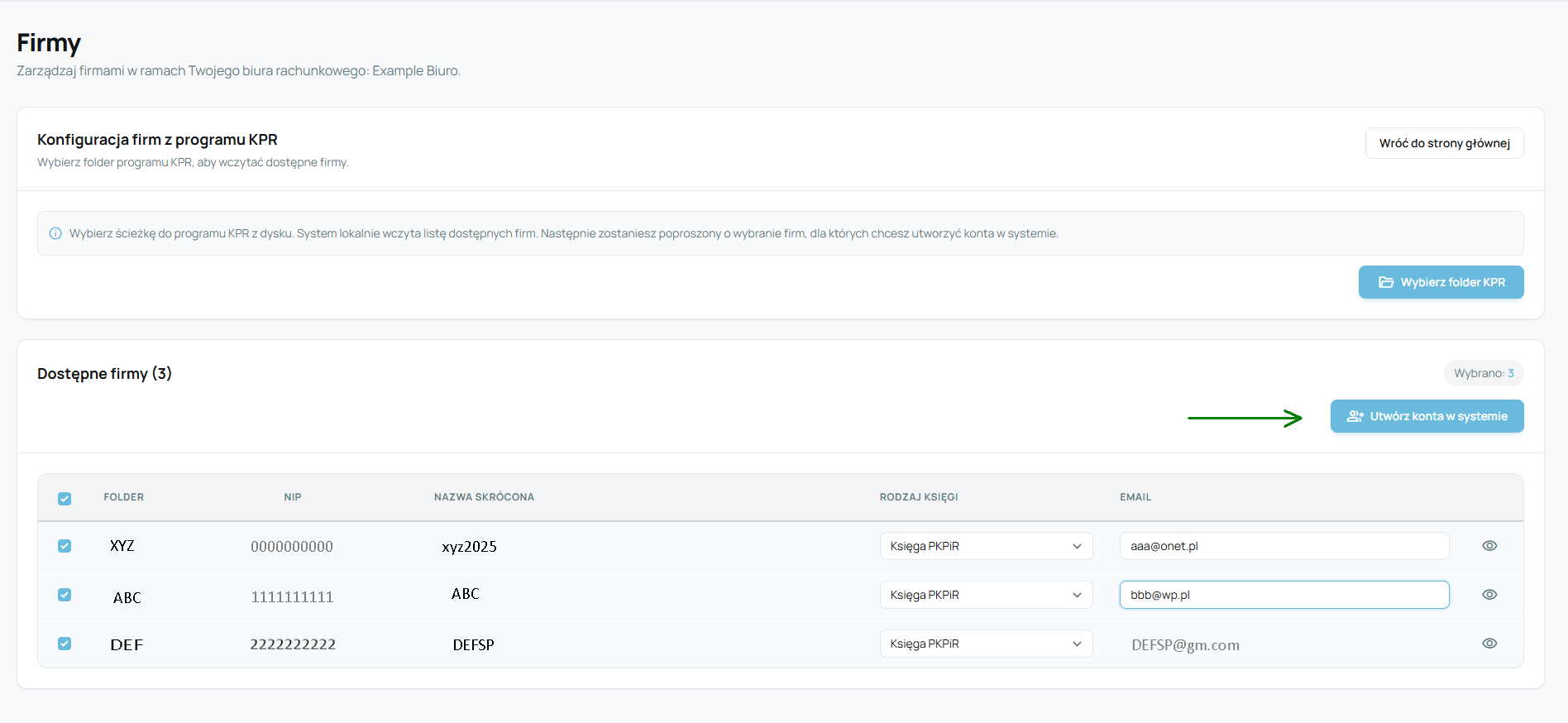
- Po sprawdzeniu danych kliknij Utwórz konta w systemie.
- Klienci otrzymają zaproszenia do portalu KSeF Asystent.
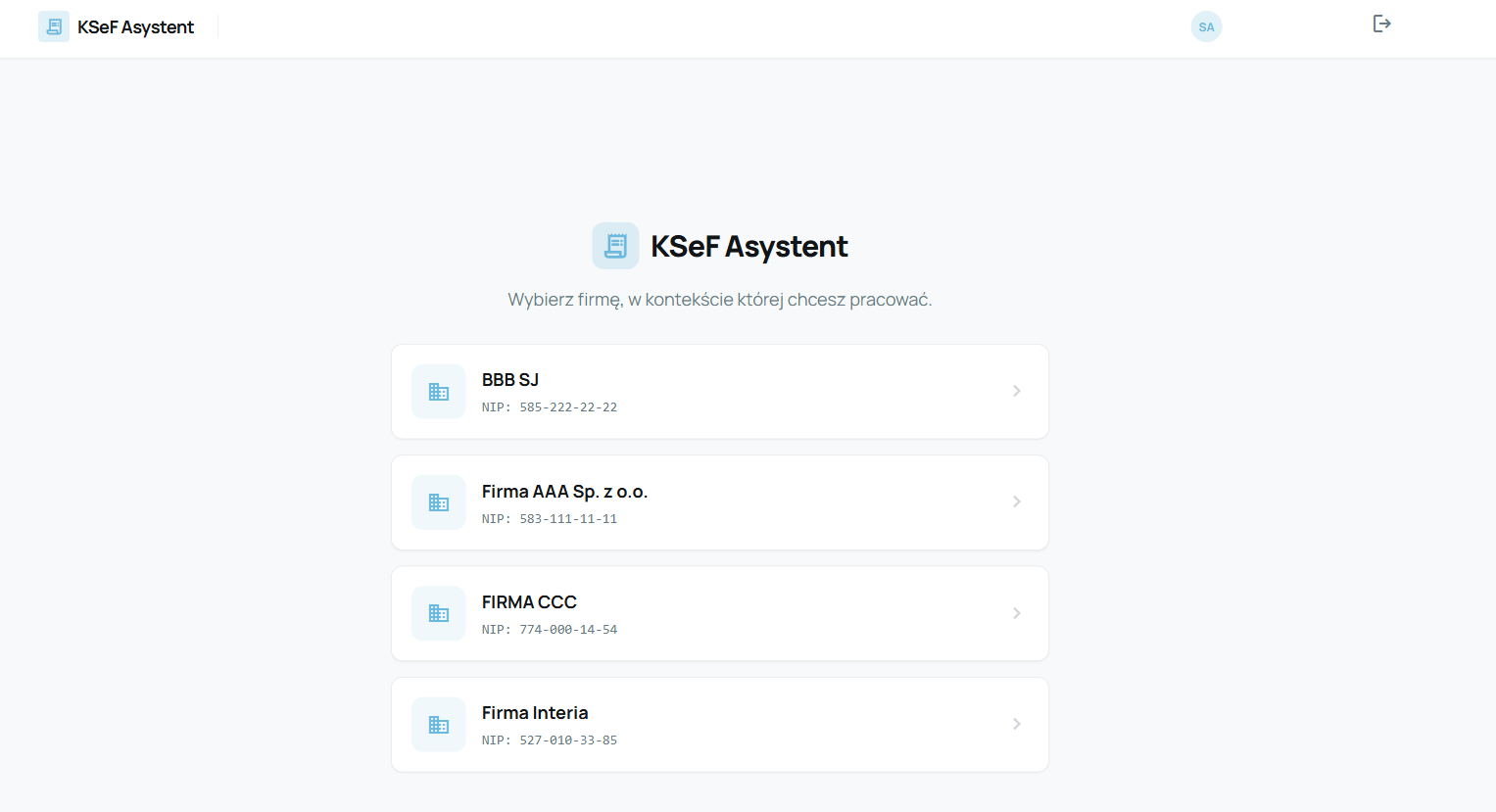
Wybór firmy do pracy
- Po imporcie lub po zalogowaniu wybierz firmę, w kontekście której chcesz pracować.
- Listę firm można przeglądać po nazwie i NIP.
- Kontekst firmy można później zmienić w górnym pasku aplikacji.
Dodawanie certyfikatu KSeF
UstawieniaDodanie certyfikatu typu Authentication umożliwia połączenie KSeF Asystent z Krajowym Systemem e-Faktur dla wybranej firmy.
Certyfikat KSeF jest nośnikiem tożsamości podmiotu uwierzytelniającego, najczęściej identyfikowanej przez PESEL albo NIP.
Biuro rachunkowe nie powinno korzystać z certyfikatów firm lub klientów biura. Biuro rachunkowe może wykorzystać swój certyfikat KSeF dla wszystkich firm, dla których posiada się uprawnienia w KSeF.
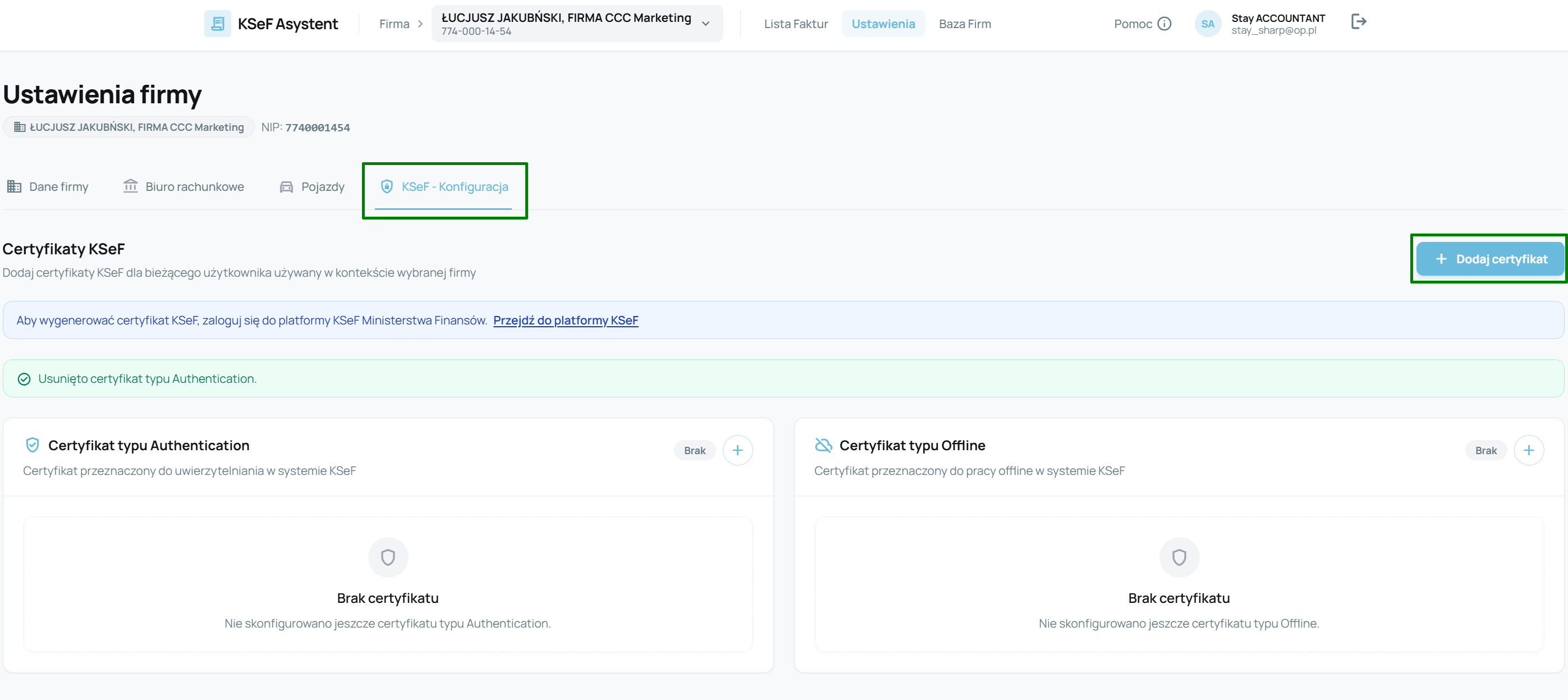
Przejdź do Ustawień i otwórz zakładkę KSeF - Konfiguracja
- W górnym menu kliknij Ustawienia.
- W ustawieniach przejdź do zakładki KSeF - Konfiguracja.
- Kliknij Dodaj certyfikat.

Przygotuj plik certyfikatu oraz plik klucza prywatnego. Jeżeli podczas generowania certyfikatu ustawiono hasło, wpisz je podczas dodawania.
Dodaj certyfikat, klucz prywatny i przeprowadź weryfikację
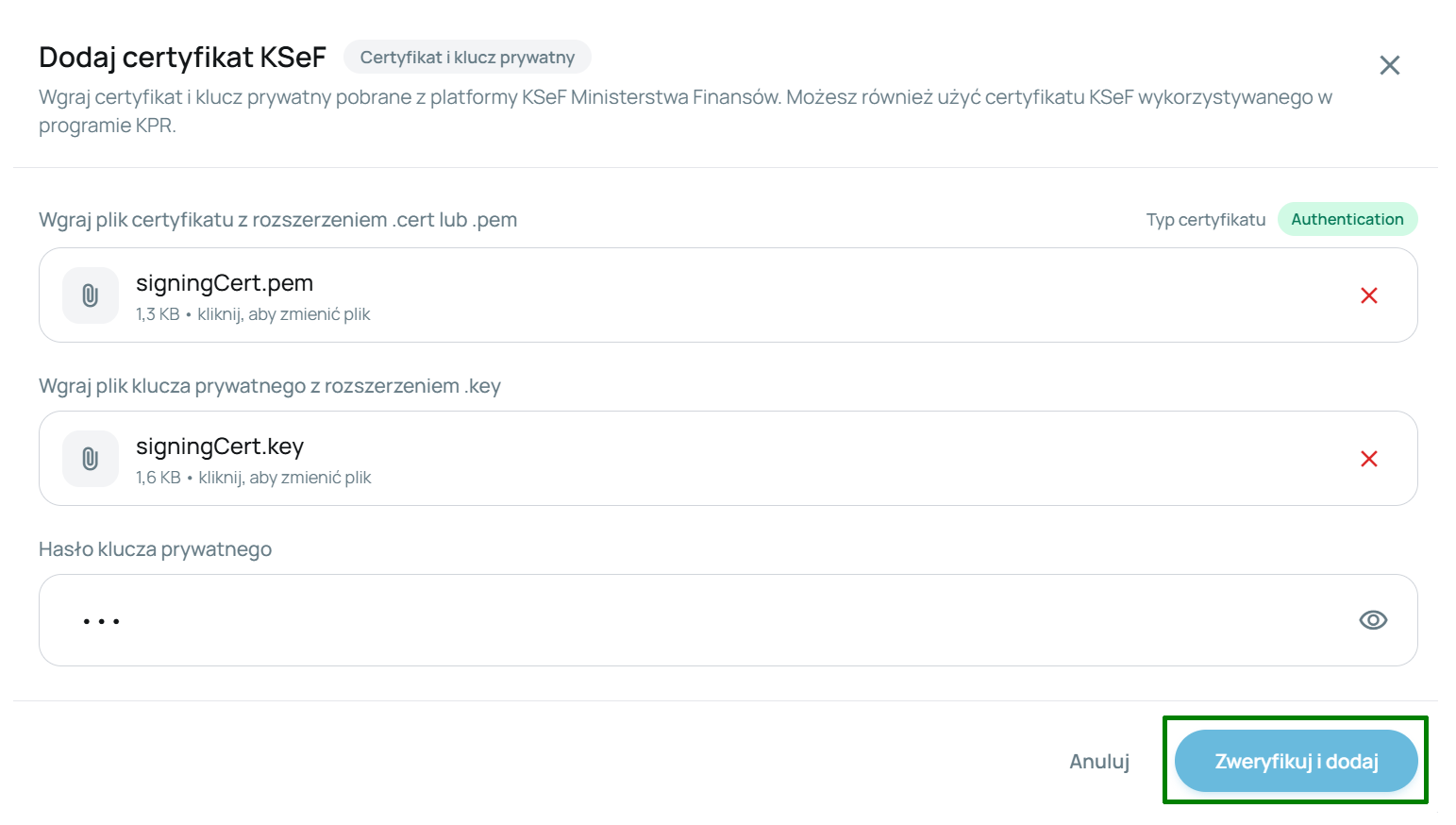
- Wgraj plik certyfikatu w obsługiwanym formacie.
- Wgraj plik klucza prywatnego
.key. - Wprowadź hasło i kliknij Zweryfikuj i dodaj.
- Poczekaj na zakończenie weryfikacji certyfikatu.
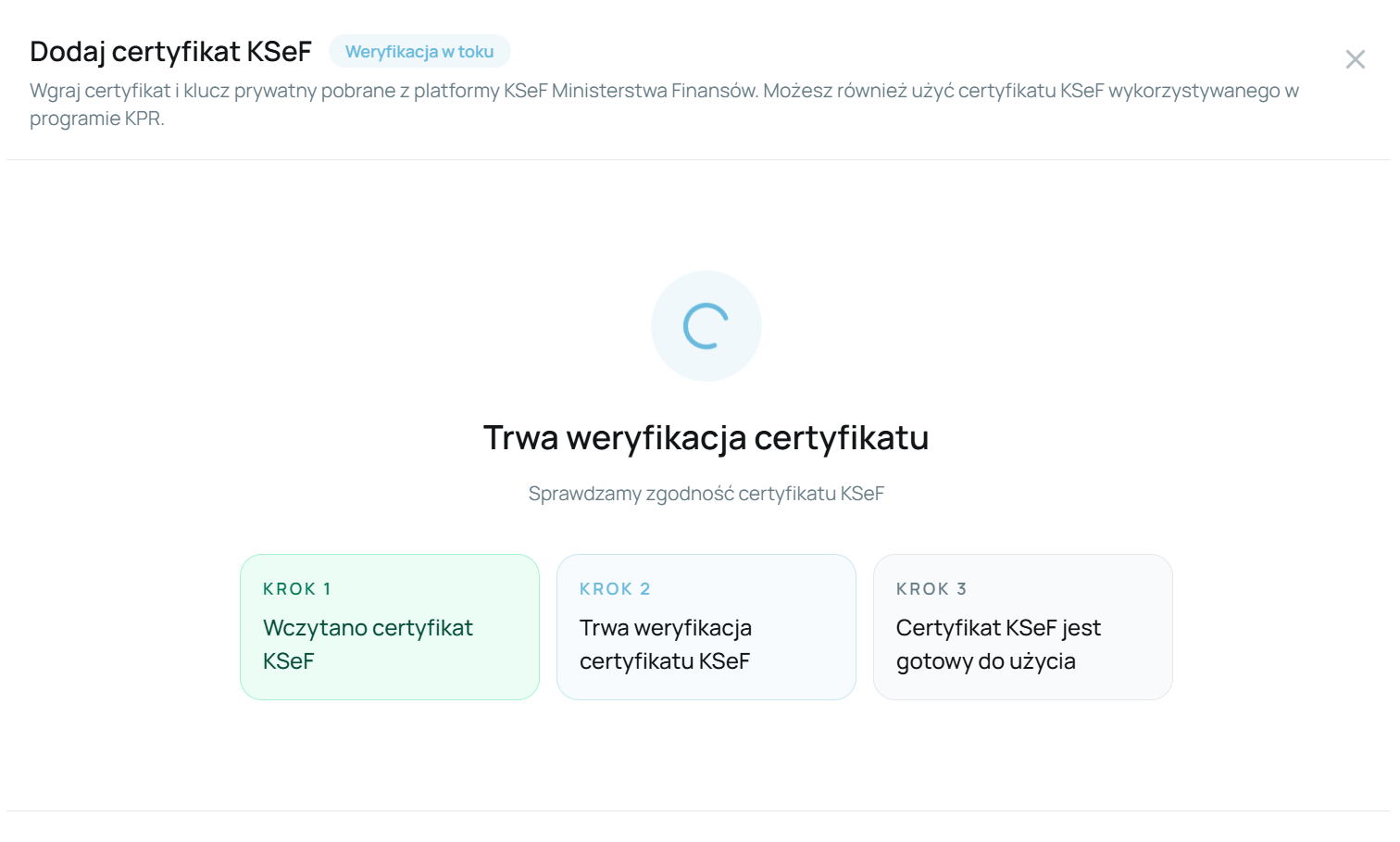
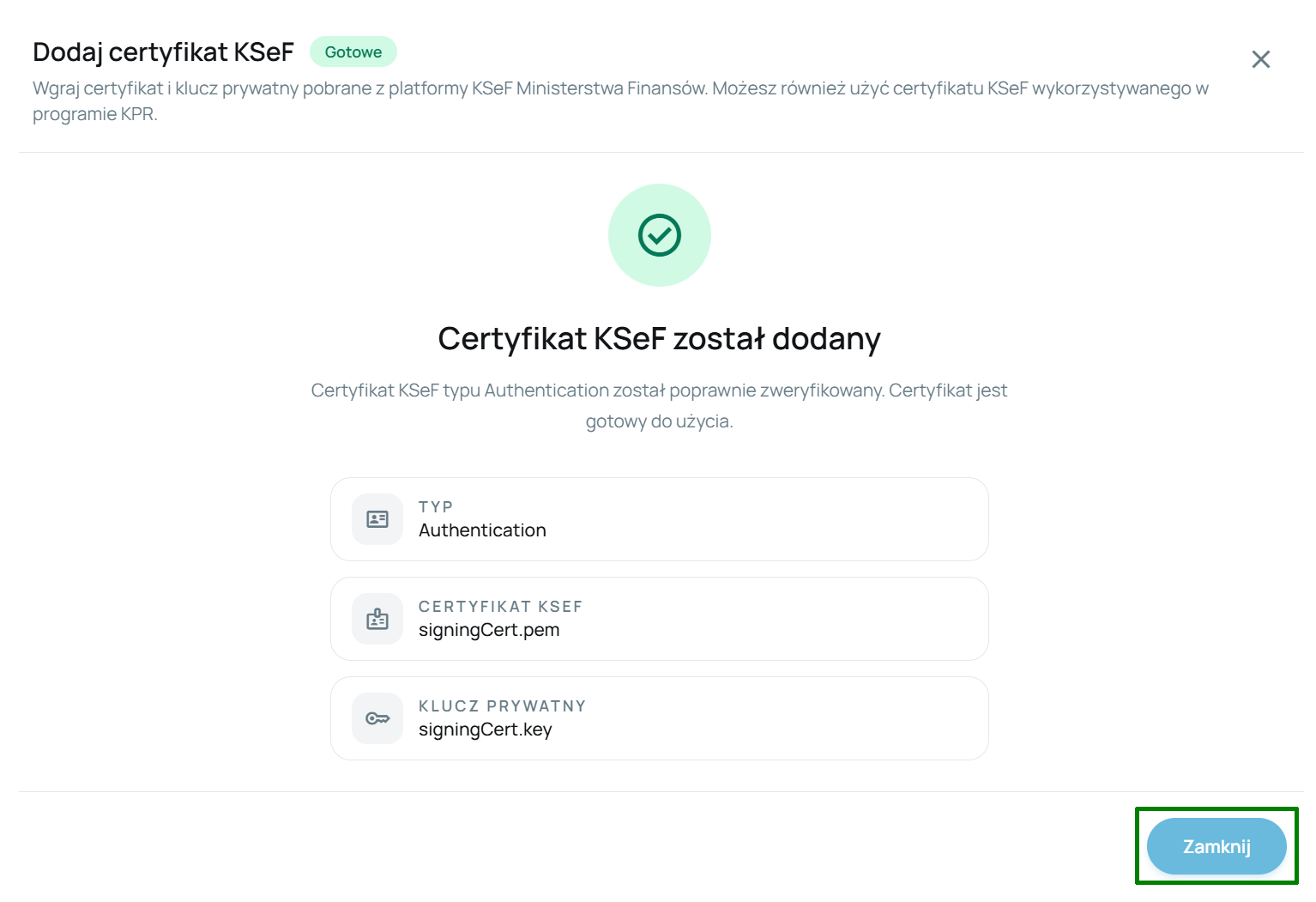
- Po pomyślnej weryfikacji pojawi się ekran potwierdzający sukces.
- Kliknij Zamknij i wróć do ustawień firmy.
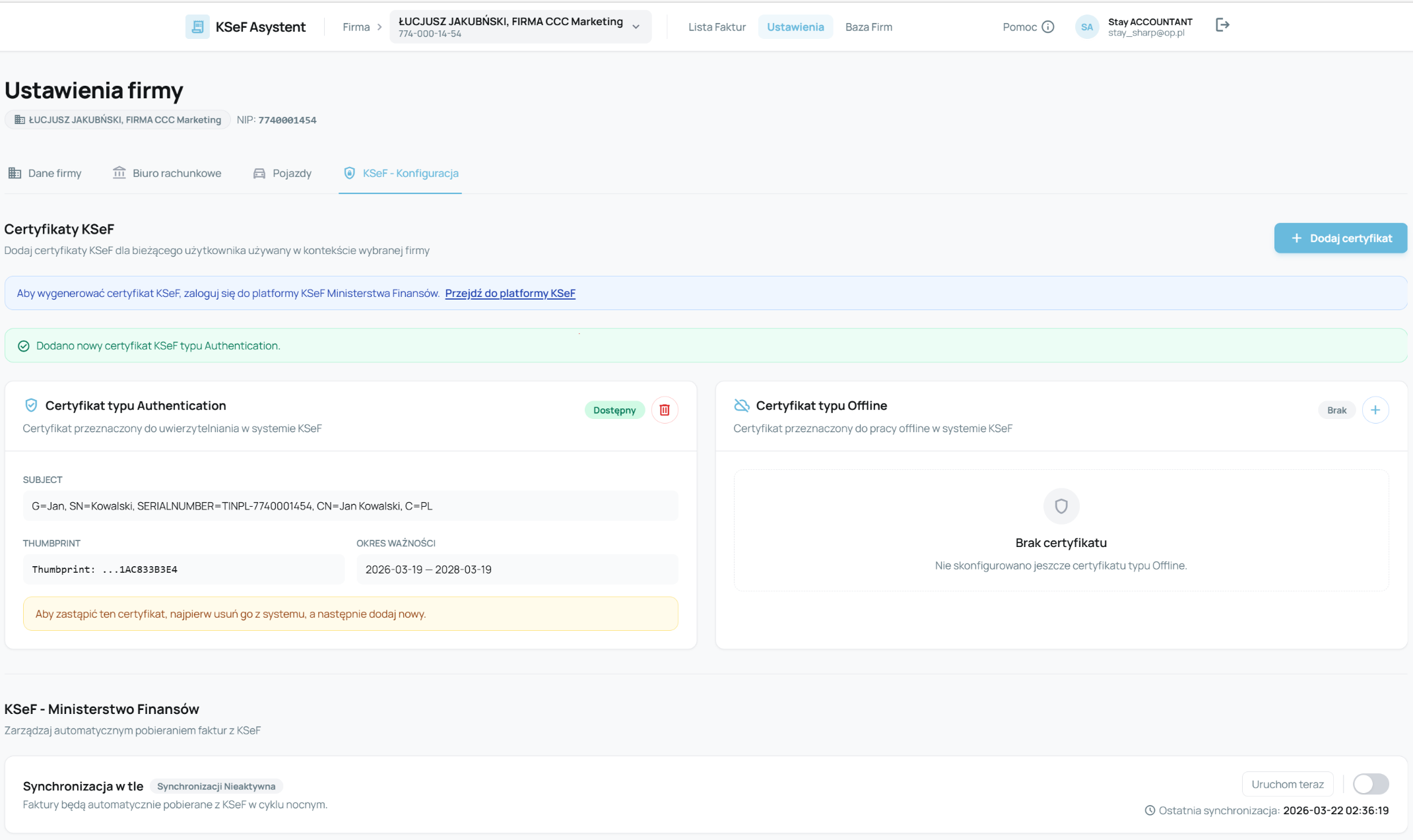
Po dodaniu certyfikatu można włączyć automatyczną synchronizację faktur z KSeF dla danej firmy.

Wczytaj paczkę faktur
Udostępnianie dokumentów klientomPo stronie biura można zaimportować paczkę faktur pobraną wcześniej z KSeF przez program KPR. Po imporcie dokumenty będą widoczne dla klienta i otrzymają status „Do opisania”.
Wskaż paczkę ZIP i zaimportuj dokumenty
- Na liście faktur kliknij Wczytaj paczkę faktur.
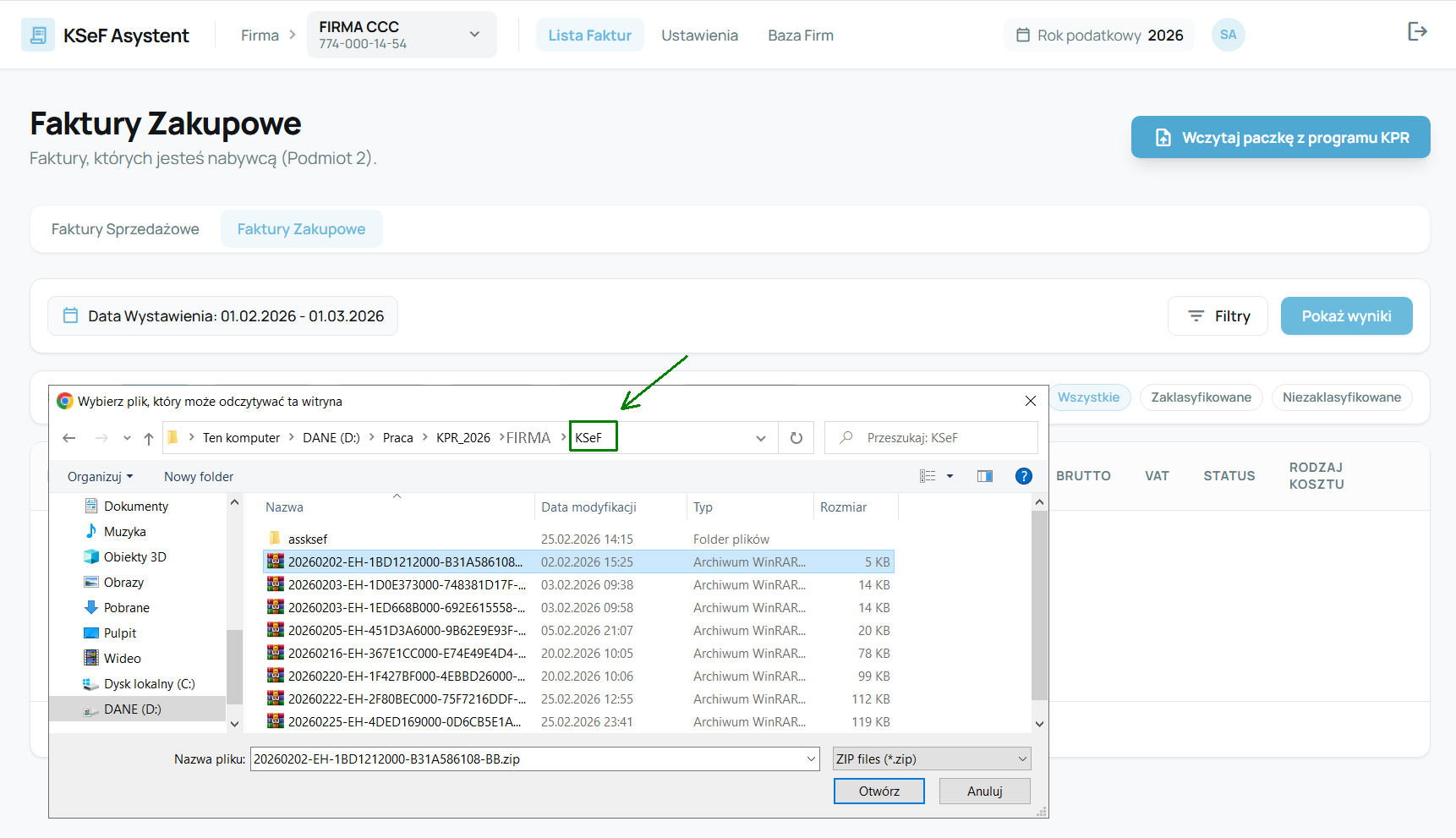
- Wybierz właściwy plik
.zipz podfolderu KSeF odpowiedniej firmy. - Sprawdź podgląd dokumentów i kliknij import.
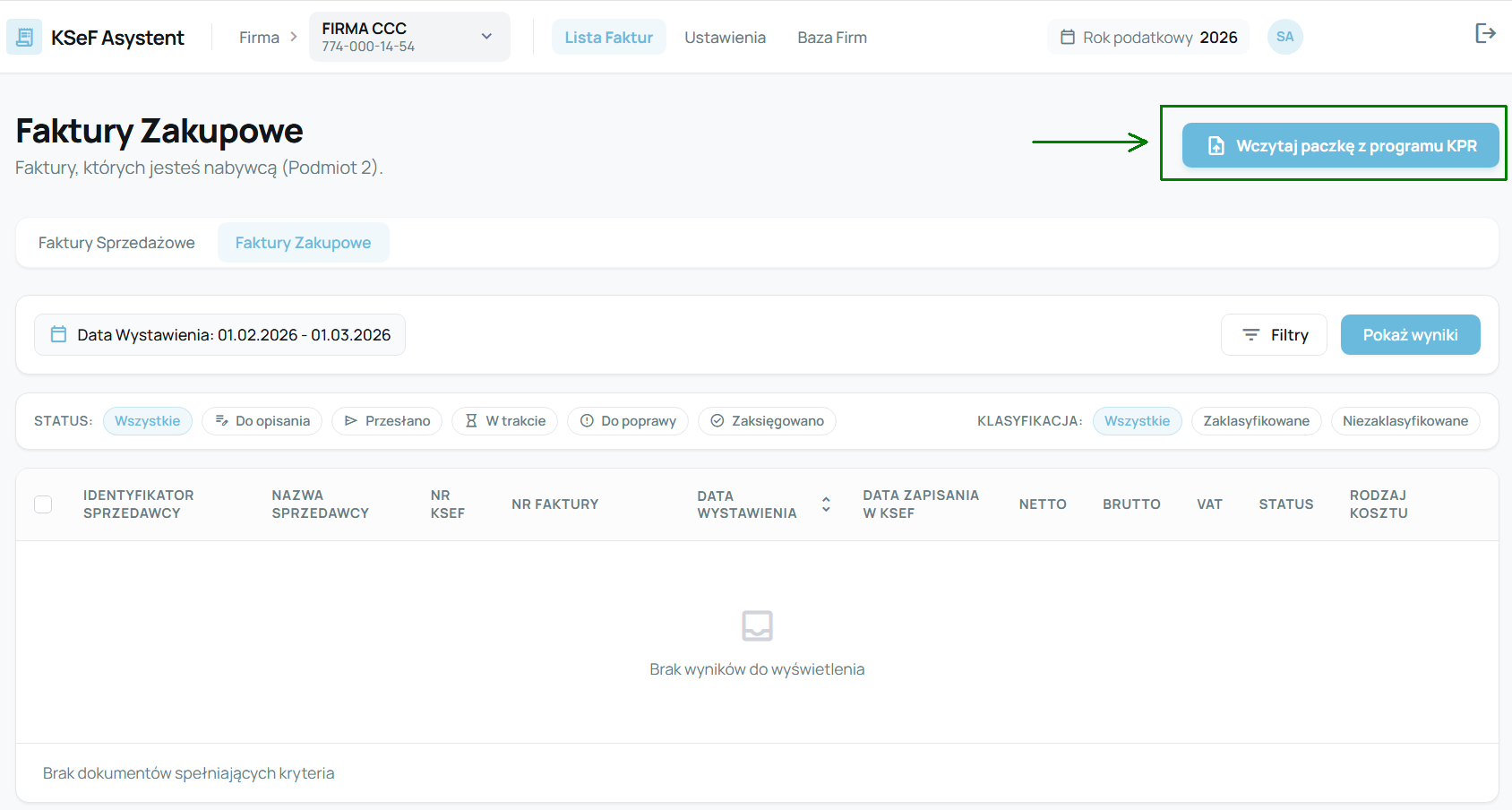
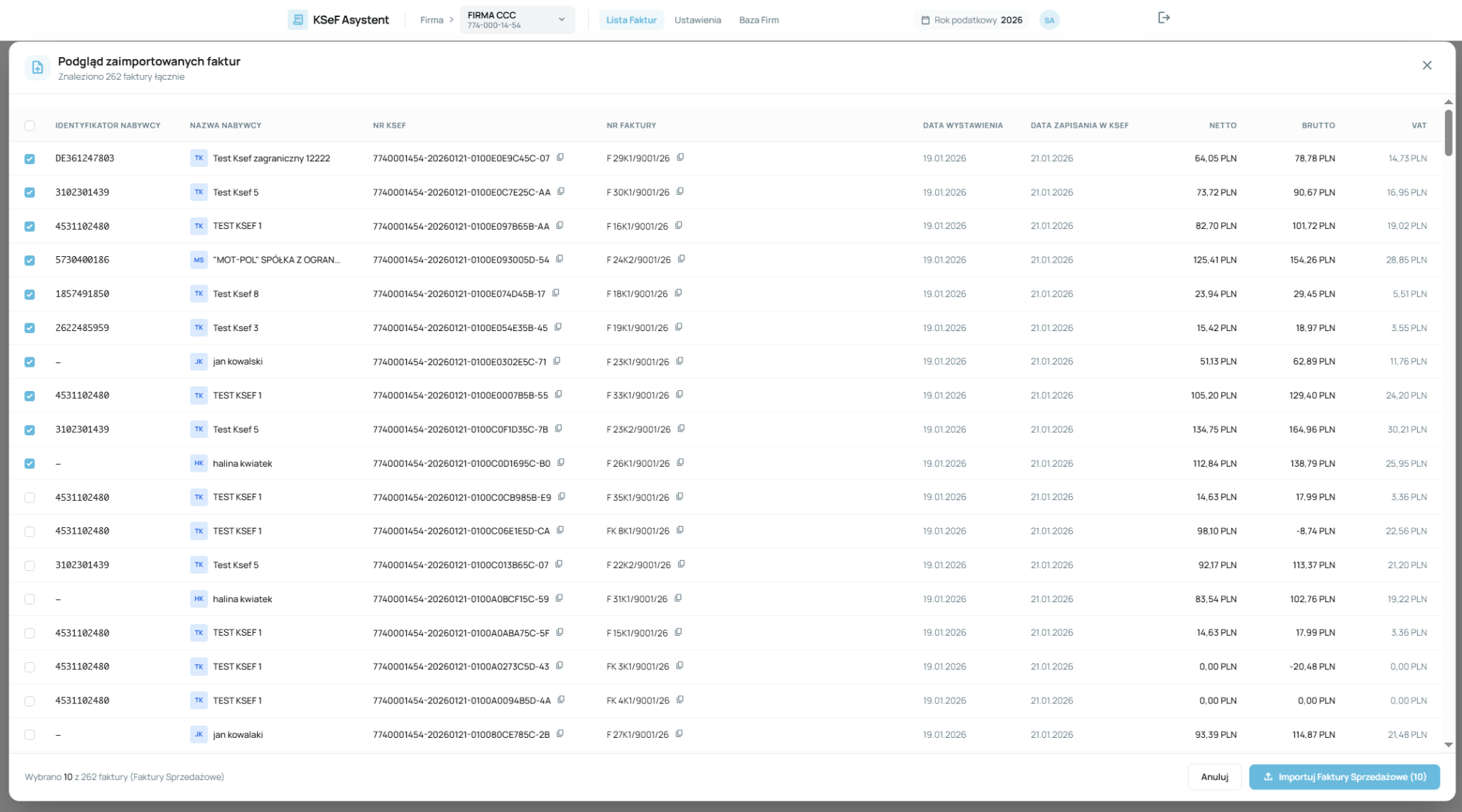
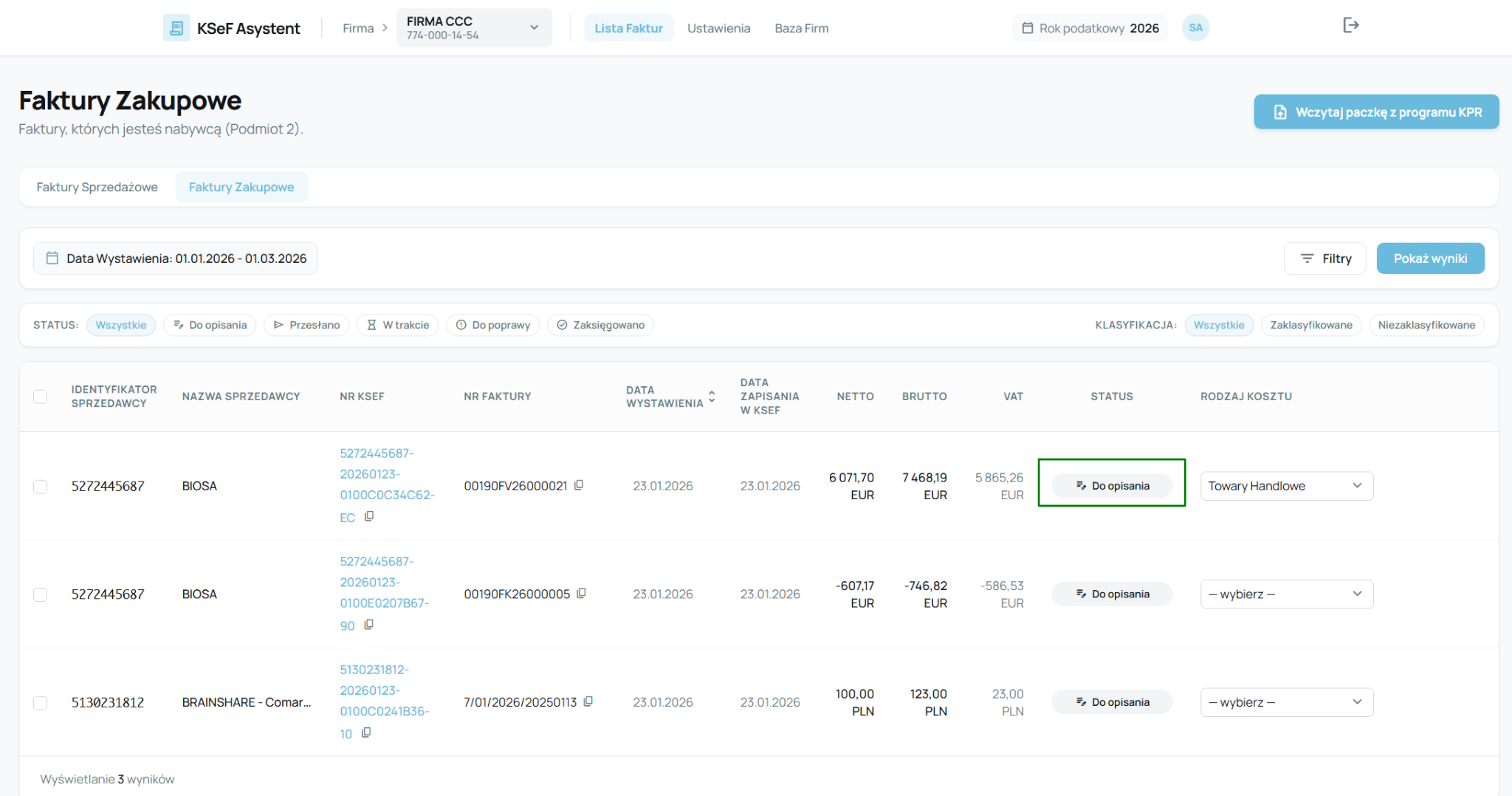
Jeżeli dokumentów nie widać od razu na liście, zmień filtr daty i kliknij Pokaż wyniki.
Pobieranie dokumentów przygotowanych przez klienta
Przetwarzanie po stronie biuraPo wstępnej klasyfikacji po stronie klienta biuro rachunkowe może pobrać dokumenty do dalszego przetwarzania i zapisać je bezpośrednio do folderu programu KPR.
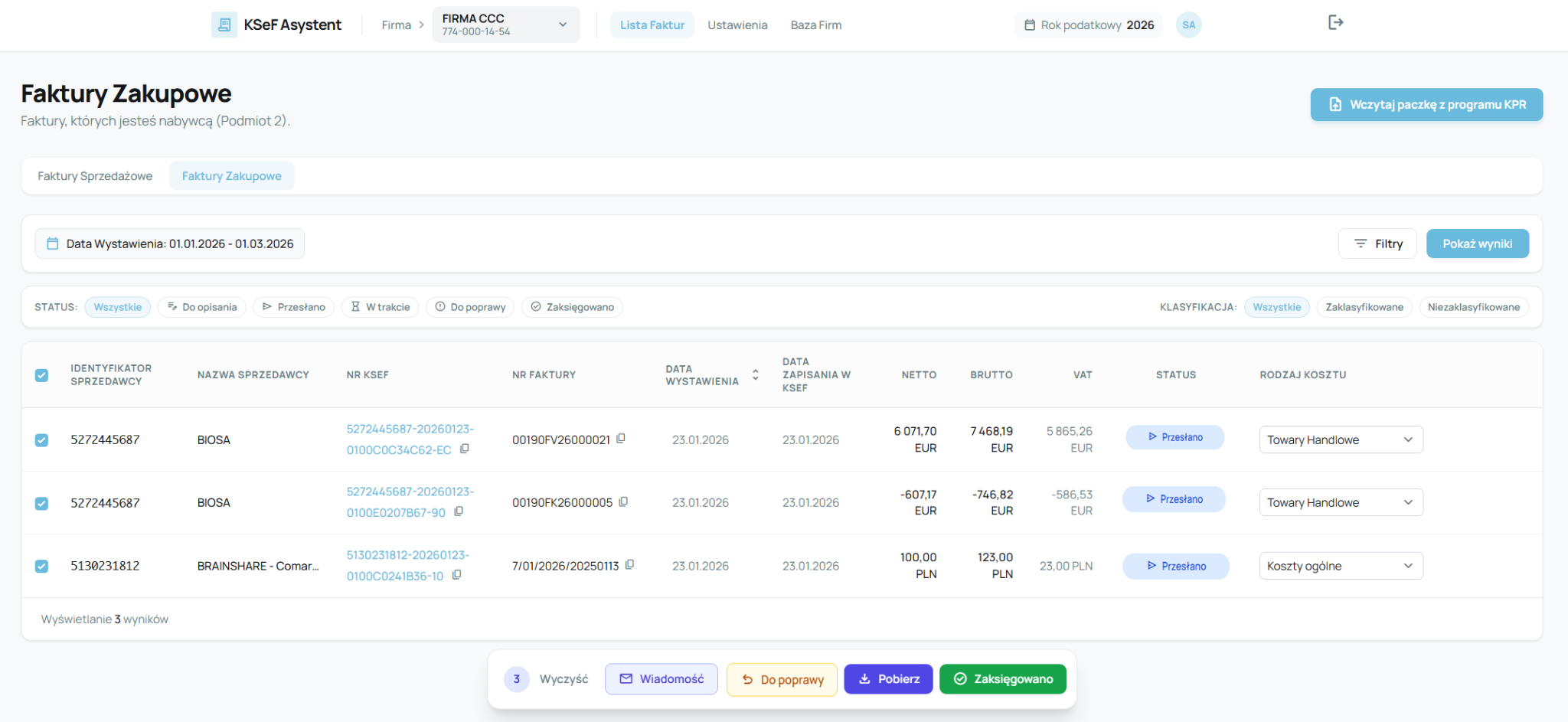
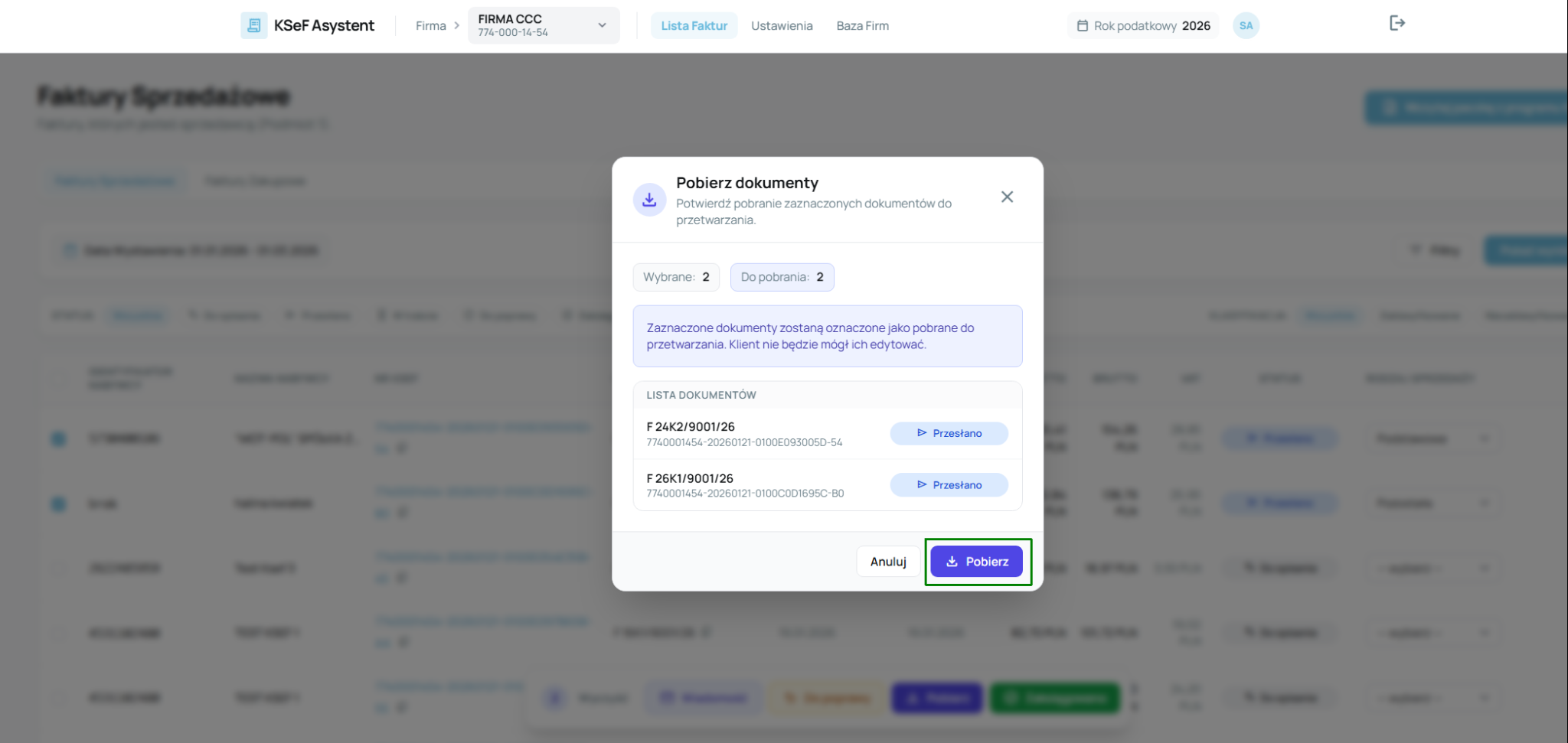
Zaznacz dokumenty, pobierz i wskaż folder KPR
- Zaznacz dokumenty na liście.
- Na dolnym pasku akcji kliknij Pobierz.
- W oknie potwierdzenia kliknij przycisk pobrania.
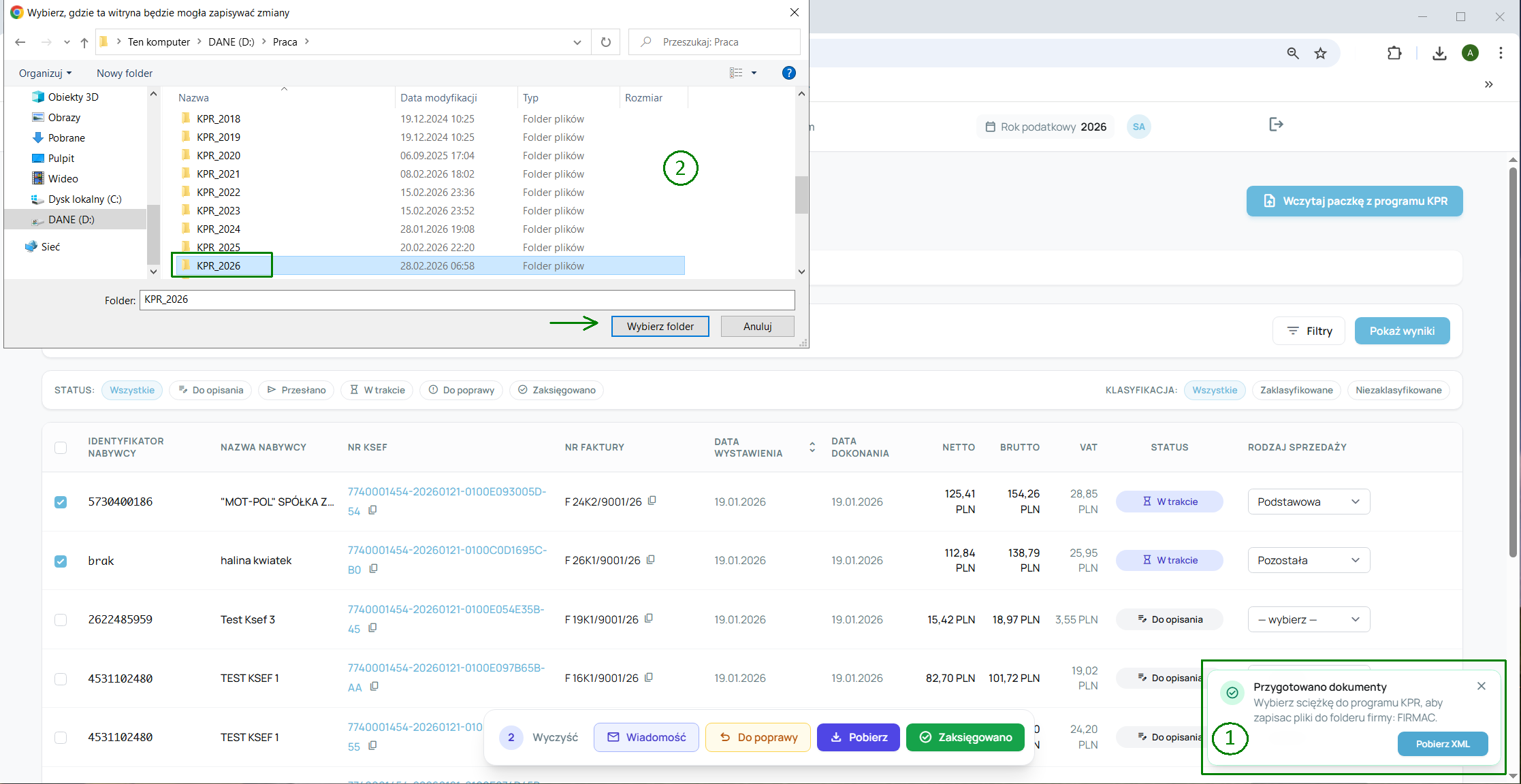
- Wskazuj główny folder KPR, a nie podfolder konkretnej firmy.
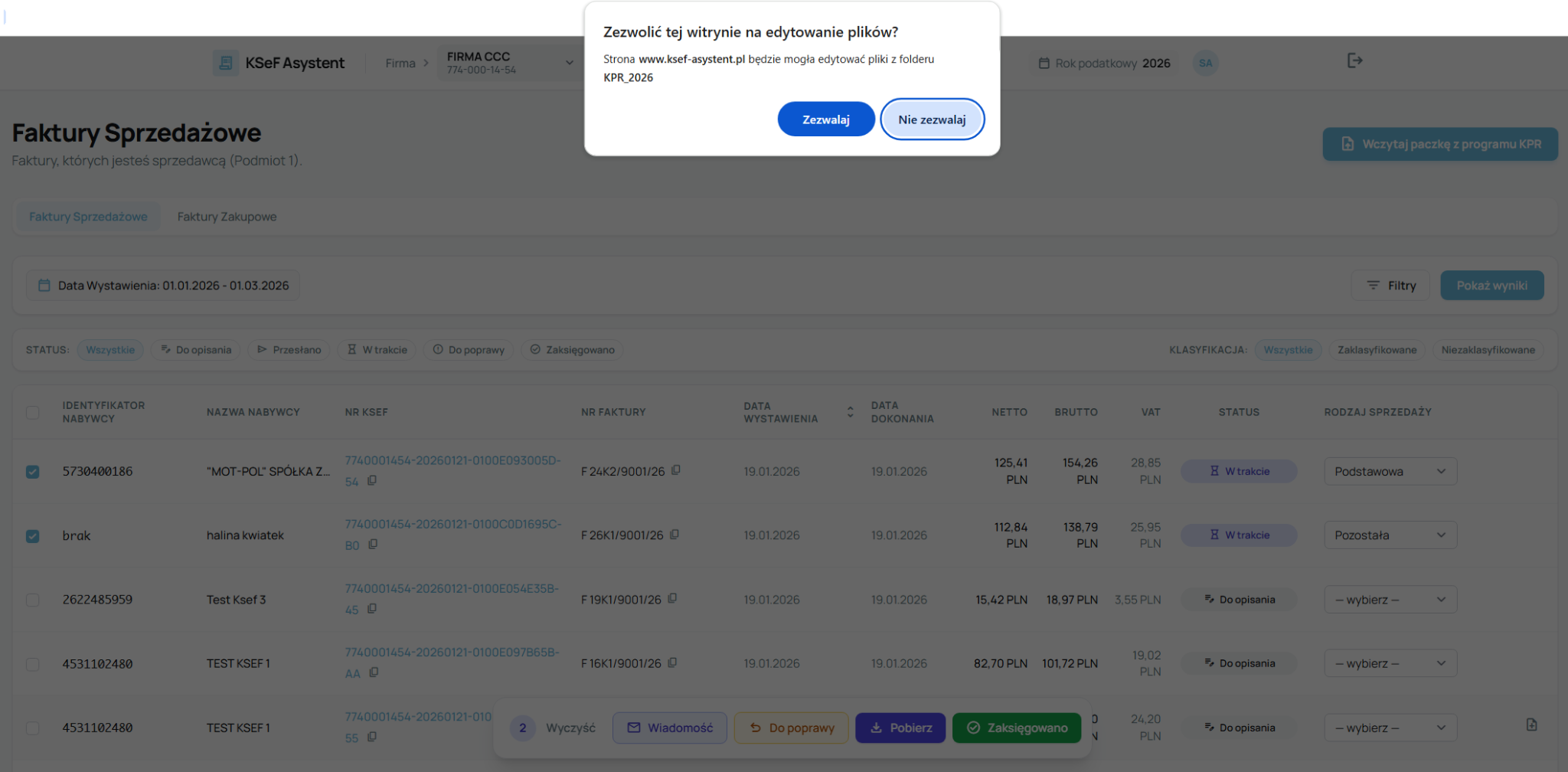
- Jeżeli przeglądarka poprosi o możliwość zapisu zmian w folderze, zaakceptuj tę operację.
- Po pobraniu dokumenty przechodzą na etap dalszego przetwarzania po stronie biura.
Import do programu KPR
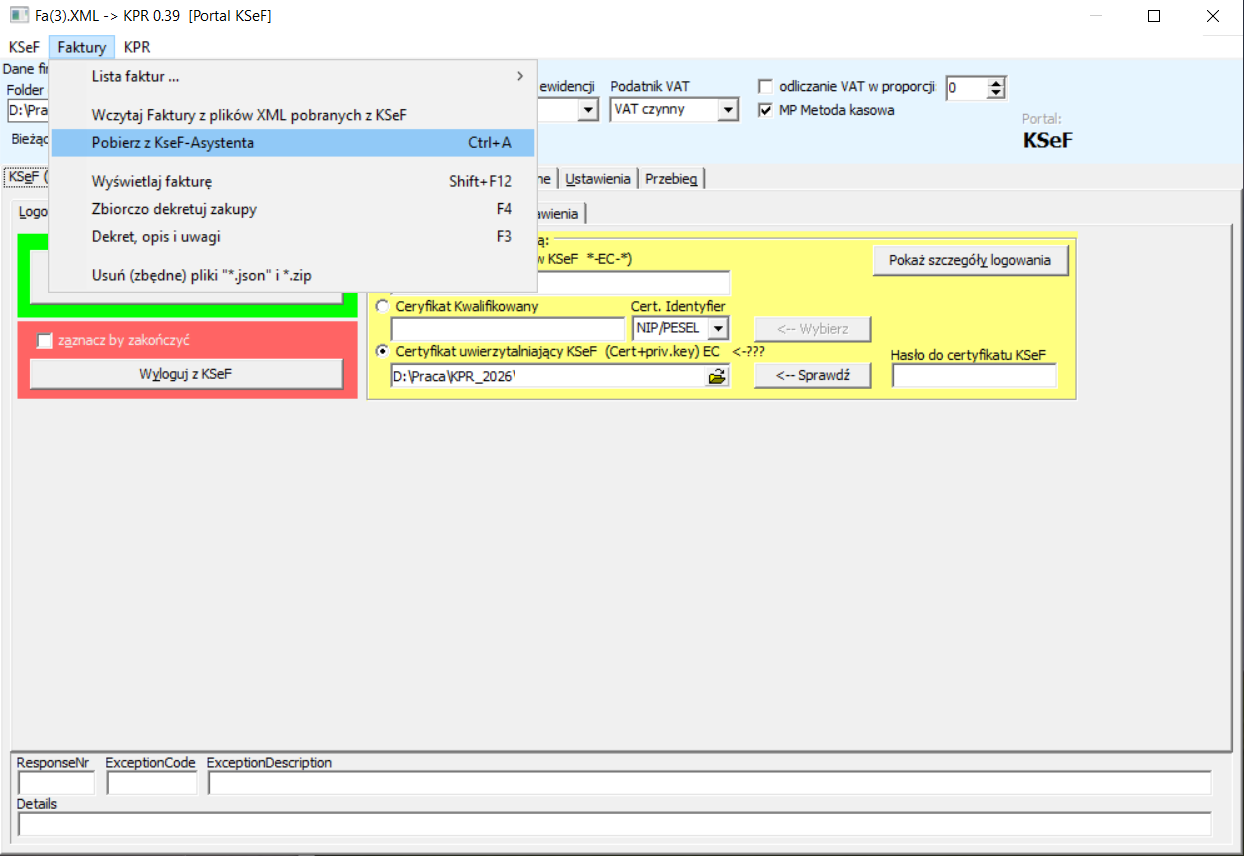
Księgowanie dokumentów- Otwórz program KPR w kontekście właściwej firmy.
- W menu Faktury wybierz Pobierz z KSeF-Asystenta.
- Zaimportuj przygotowane wcześniej dokumenty.
Status dokumentu
- Do opisania — dokument został udostępniony klientowi i czeka na klasyfikację
- Przesłano — klient przesłał dokument do biura rachunkowego
- Do poprawy — biuro zwróciło dokument klientowi do wyjaśnienia lub korekty
- W trakcie — dokument został pobrany przez biuro do dalszego przetwarzania
- Zaksięgowane — dokument został zakończony w procesie księgowym