1. Logowanie
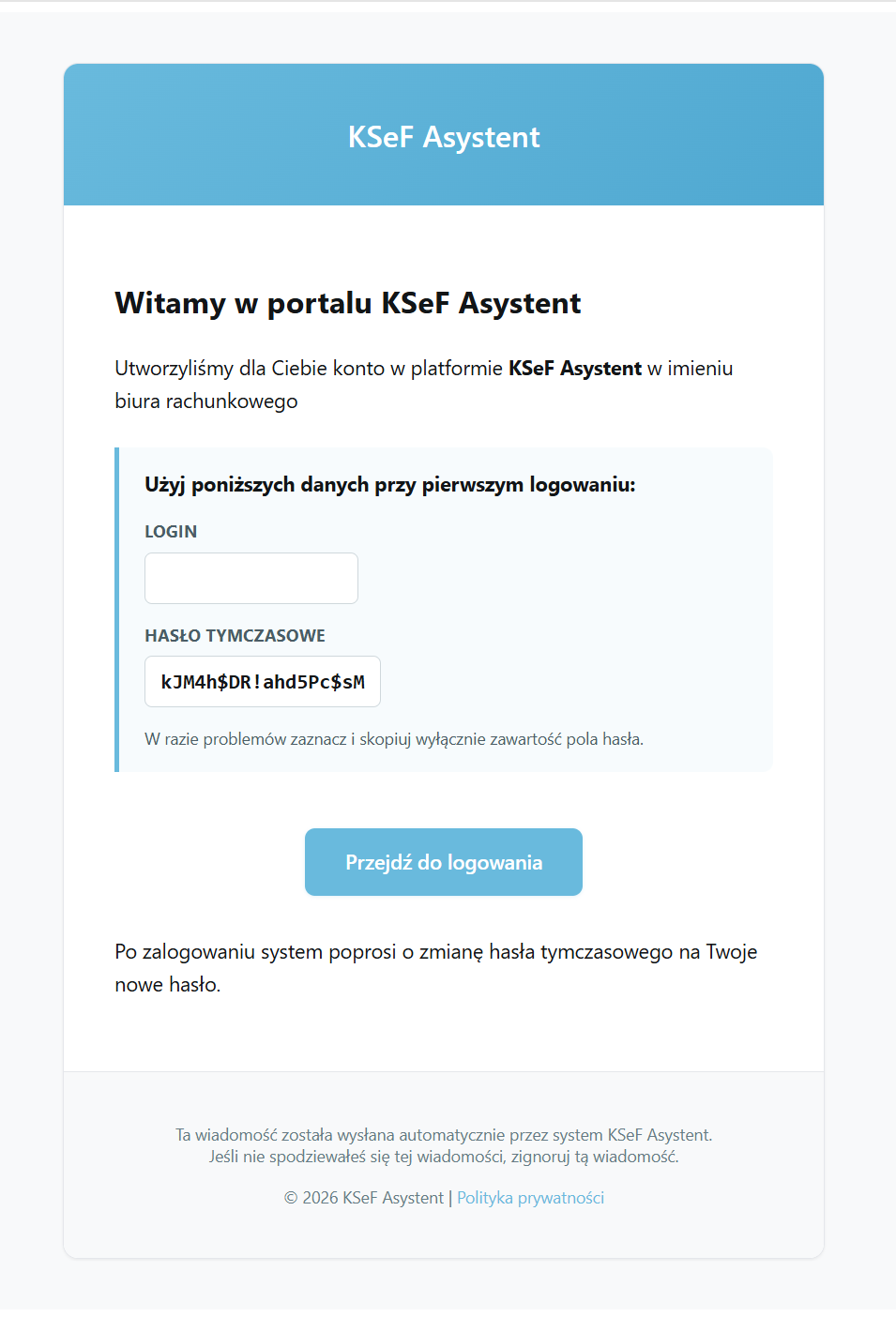
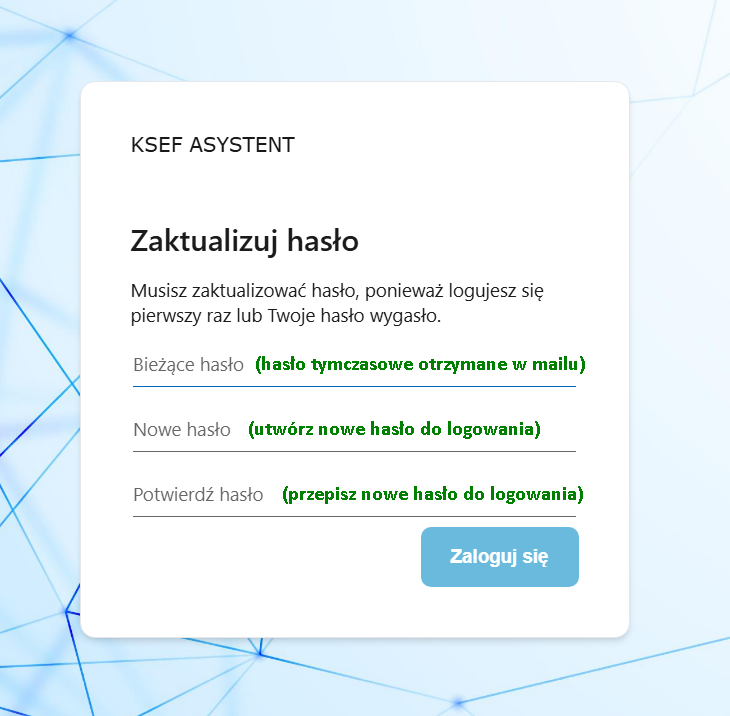
Klient otrzymuje zaproszenie e-mail od KSeF Asystent, wygenerowane w imieniu biura rachunkowego, z informacją o utworzeniu konta w platformie. Po kliknięciu przycisku logowania ustawia własne hasło, a następnie loguje się do systemu z dodatkową weryfikacją tożsamości.
Zaproszenie, ustawienie hasła i wybór sposobu weryfikacji
- Otwórz wiadomość e-mail z informacją o utworzeniu konta w KSeF Asystent.
- Kliknij Przejdź do logowania i ustaw swoje hasło do logowania do KSeF Asystenta.
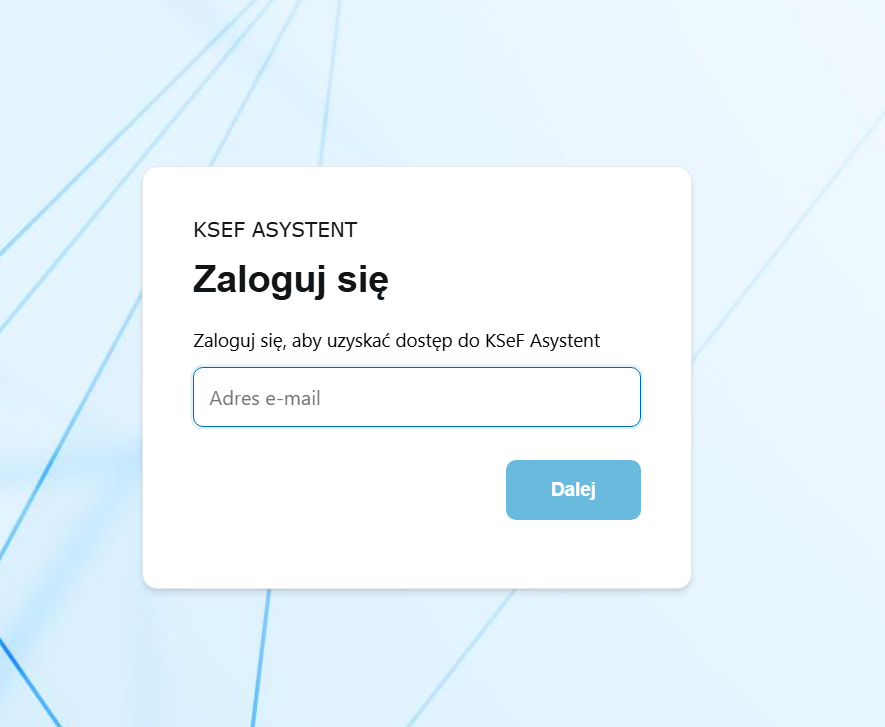
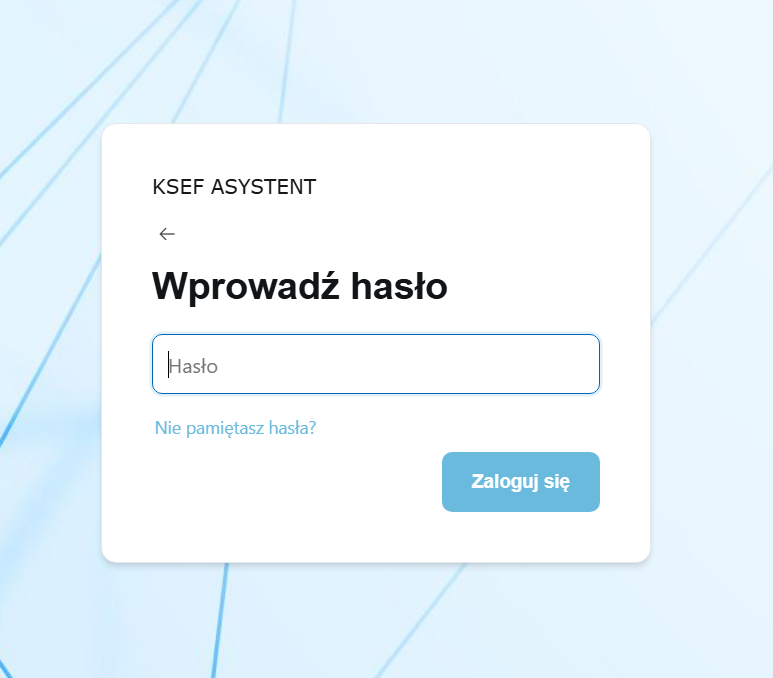
- Po ustawieniu hasła rozpocznij logowanie do systemu.
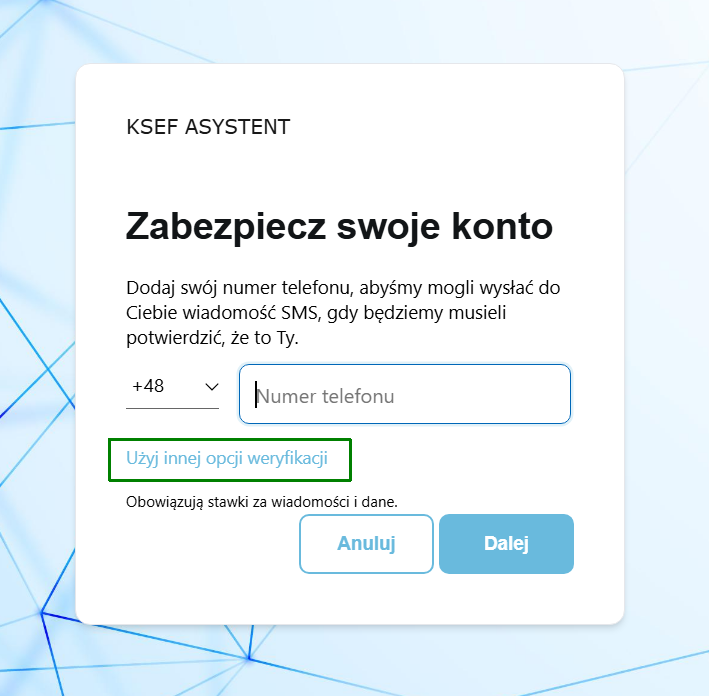
- Dla zachowania bezpieczeństwa wybierz sposób weryfikacji tożsamości przy logowaniu.
Każdorazowo przy logowaniu wpisujesz jednorazowy kod weryfikacyjny ważny przez 30 minut. Kod może zostać przesłany SMS-em albo e-mailem, zależnie od wybranego sposobu autoryzacji.
Kod weryfikacyjny i korzystanie z systemu po zalogowaniu
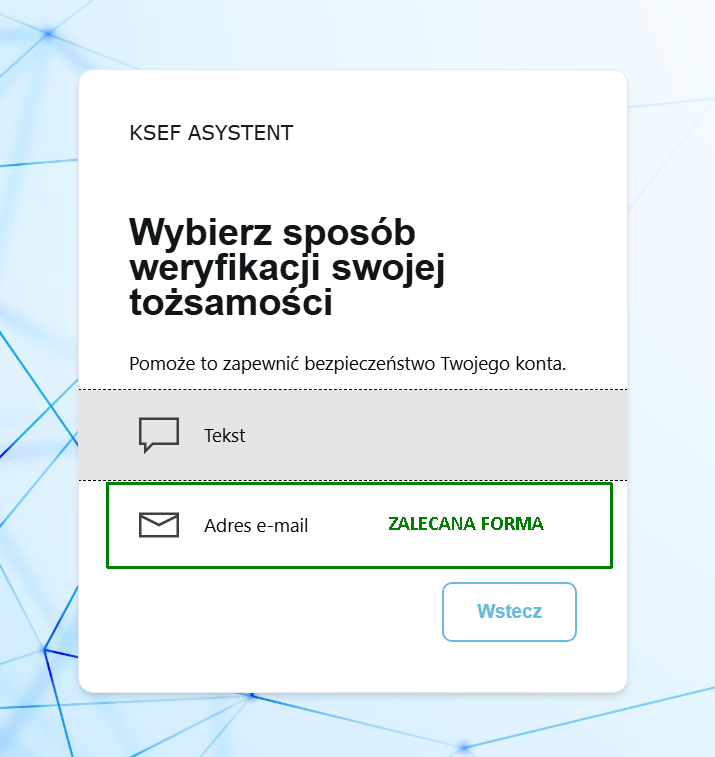
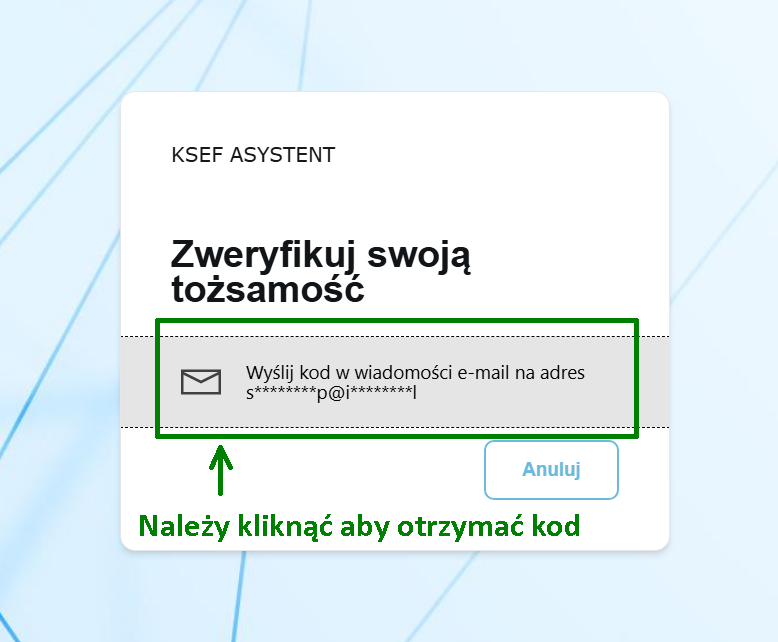
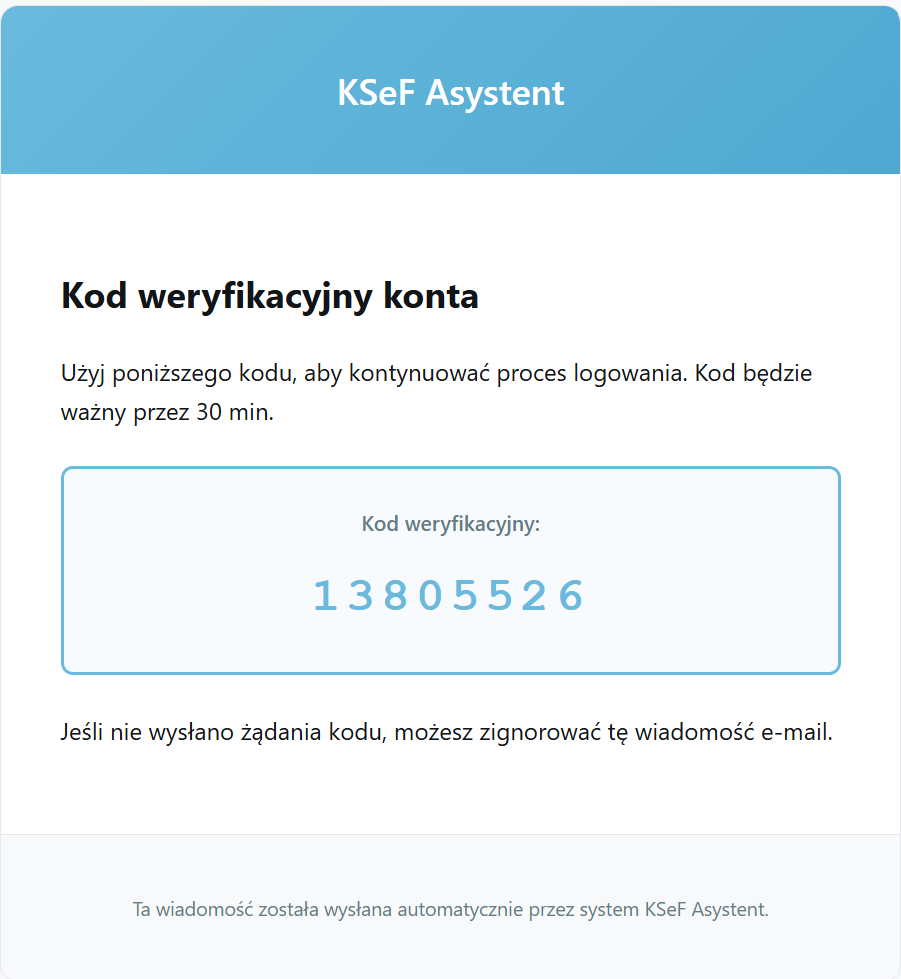
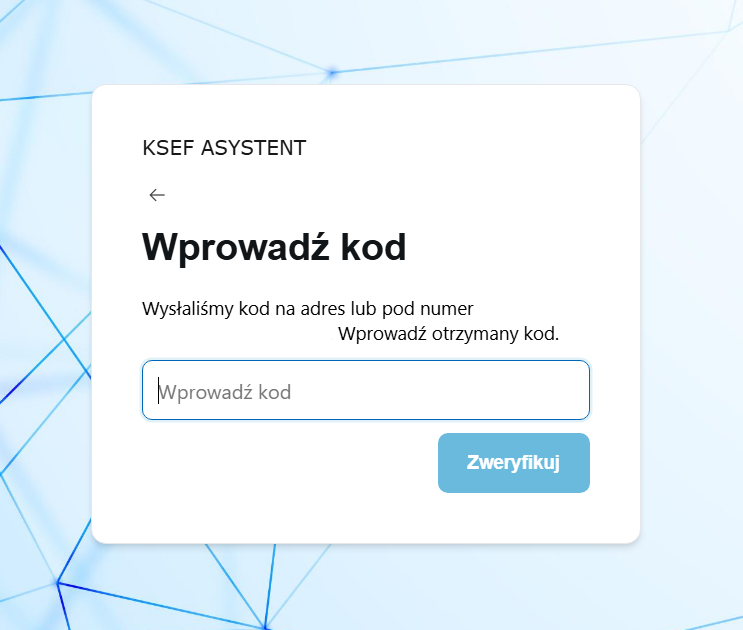
- Na wskazany adres e-mail lub numer telefonu przychodzi jednorazowy kod weryfikacji.
- Po wprowadzeniu kodu kliknij Zweryfikuj i zakończ logowanie do KSeF Asystent.
- Po zalogowaniu możesz przeglądać wszystkie swoje faktury sprzedażowe i zakupowe wystawiane w Krajowym Systemie e-Faktur.
2. Oznaczanie dokumentów przez klienta biura rachunkowego
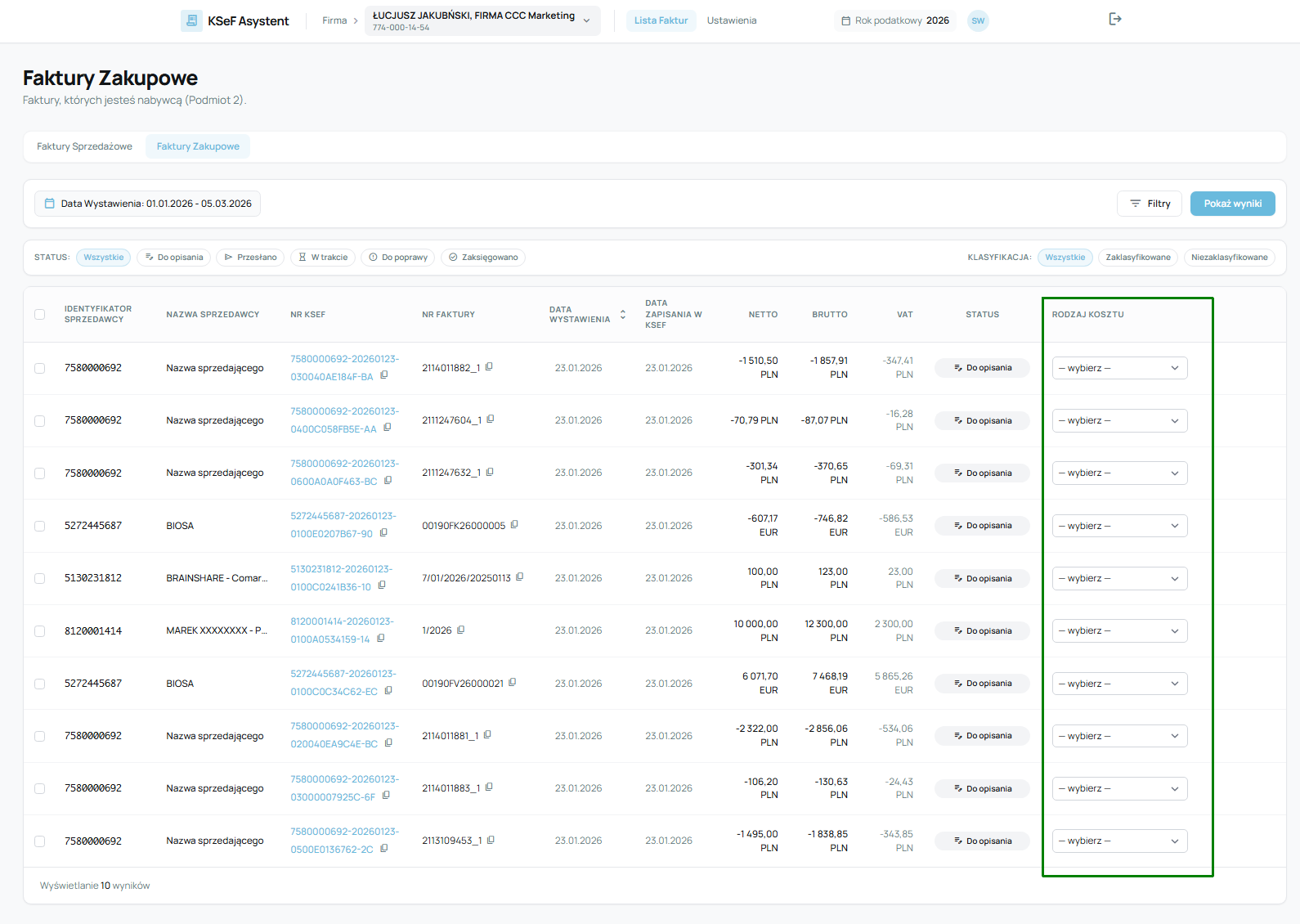
Faktury zakupoweNa stronie głównej klient ma do wyboru zakładki Faktury sprzedażowe i Faktury zakupowe. Po wejściu do zakładki Faktury Zakupowe oznacza dokumenty dla biura rachunkowego poprzez wybór Rodzaj kosztu.
Oznaczanie faktury z listy dokumentów
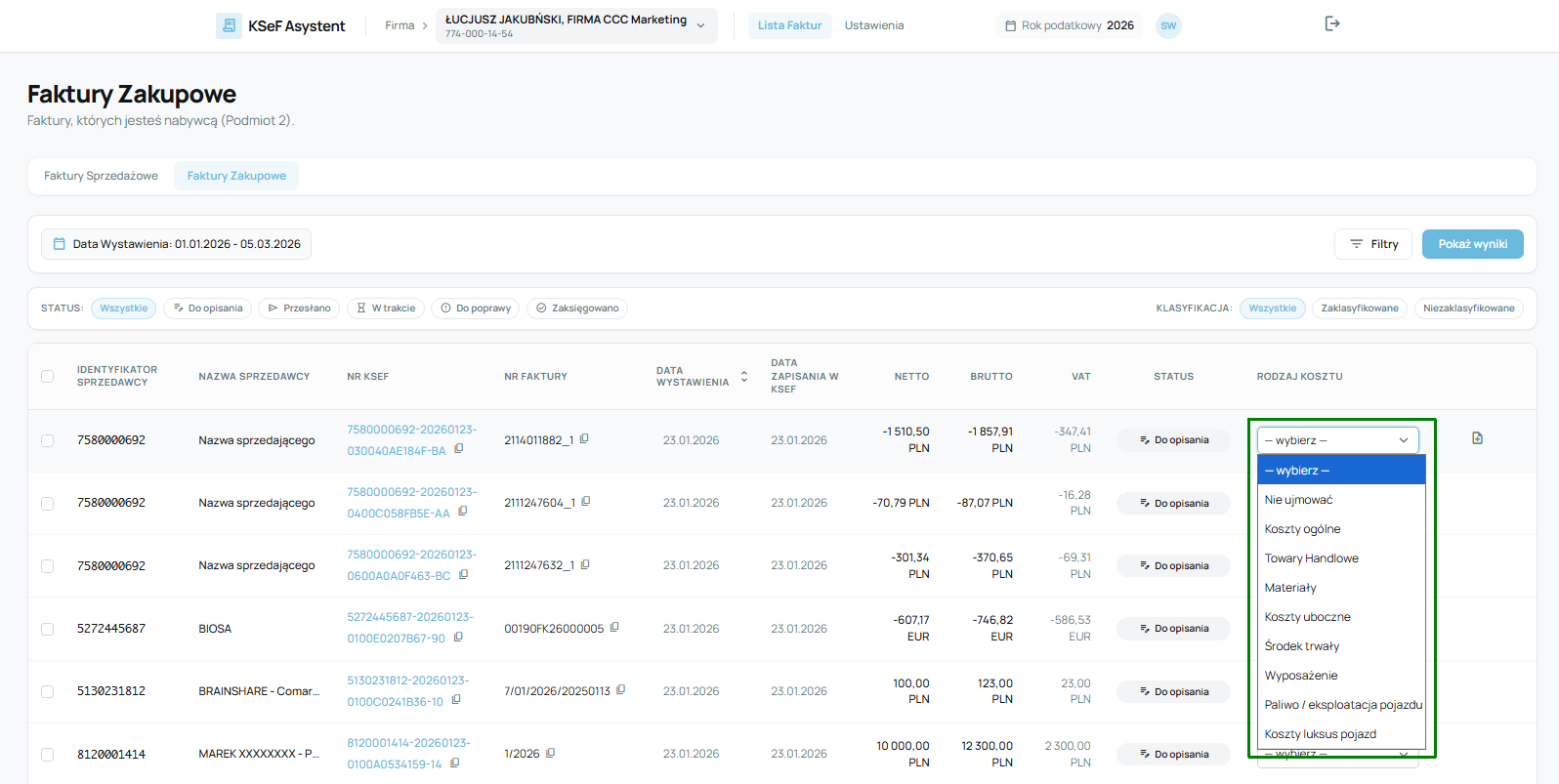
- Po kliknięciu pola wybierz rozwinie się lista rodzajów kosztów.
- Faktury zakupowe można oznaczać bezpośrednio ze strony głównej, wybierając jedną kategorię kosztu dla całego dokumentu.
Oznaczanie szczegółowe
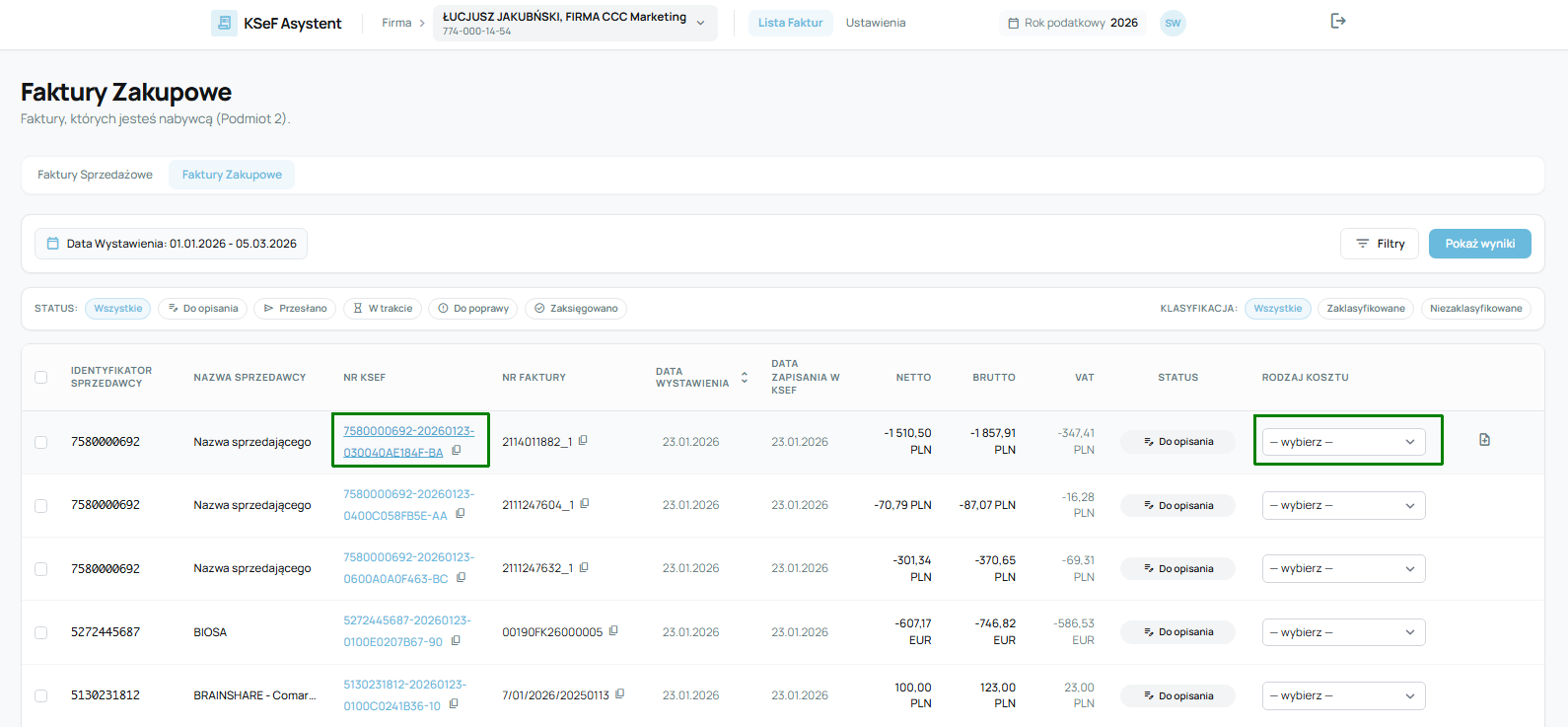
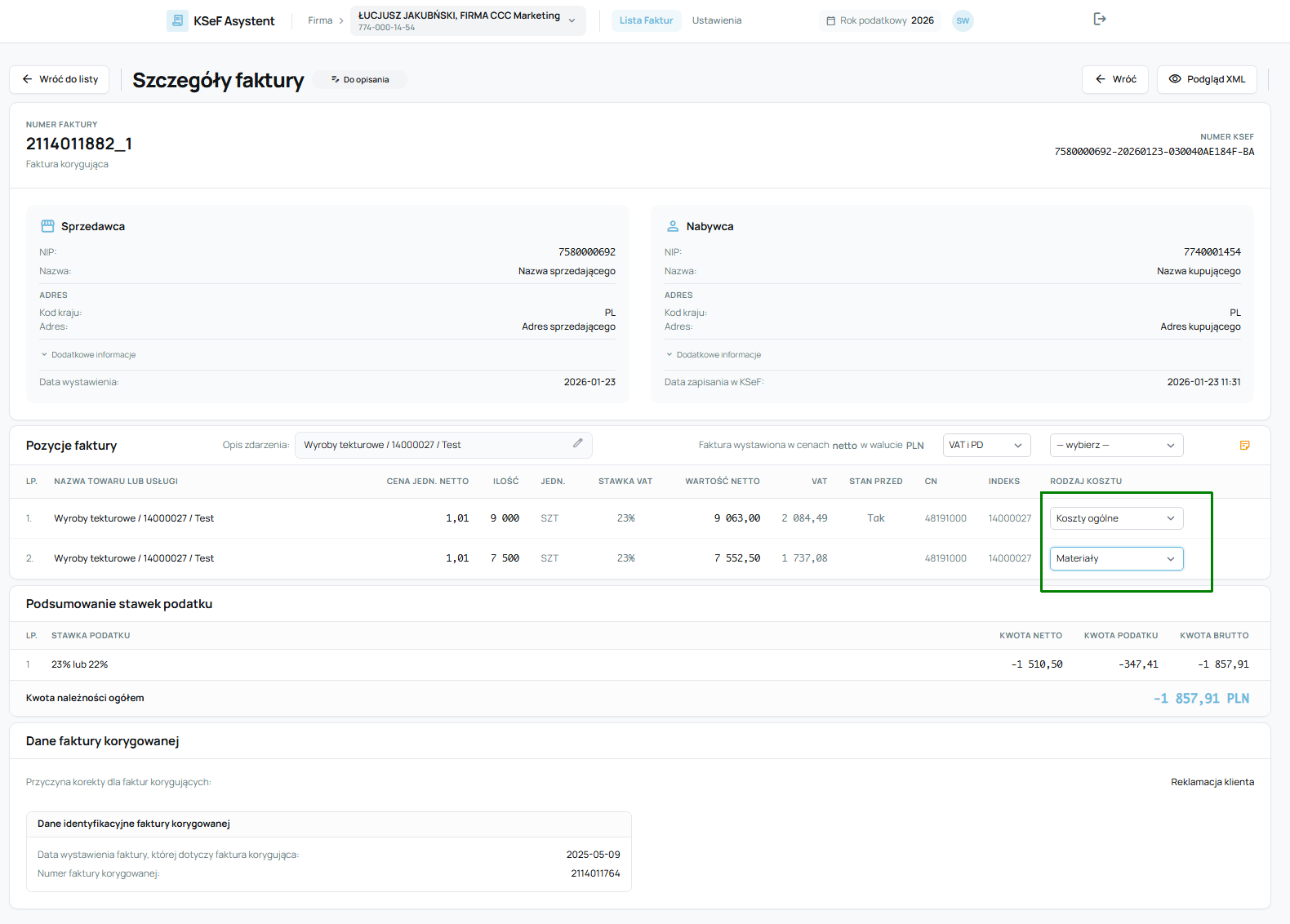
- Faktury można oznaczać szczegółowo po kliknięciu numeru KSeF i wyświetleniu szczegółowych pozycji.
- W takim przypadku oznaczeniu podlegają poszczególne wiersze faktury.
Oznaczanie dokumentów dotyczących pojazdów
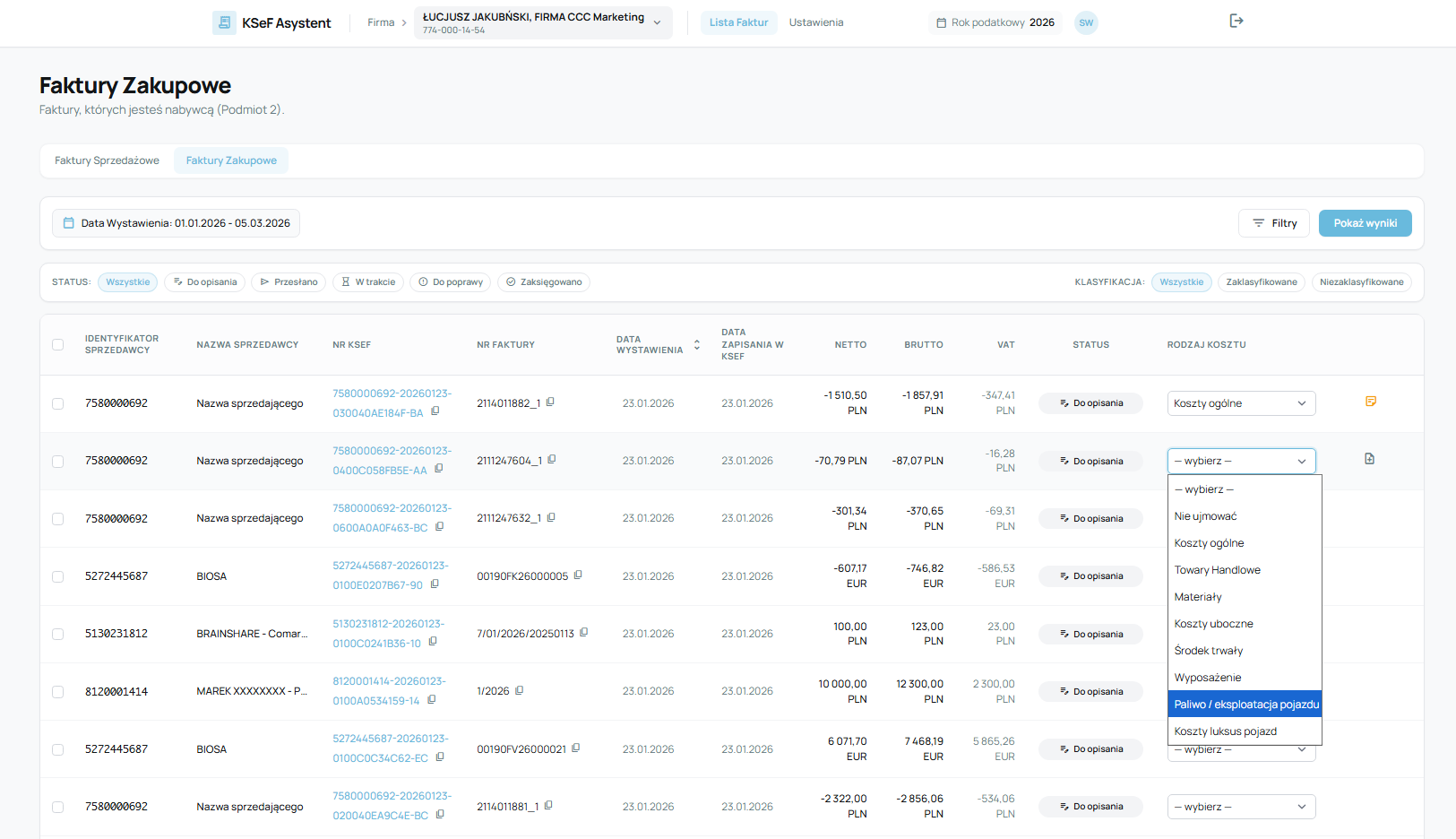
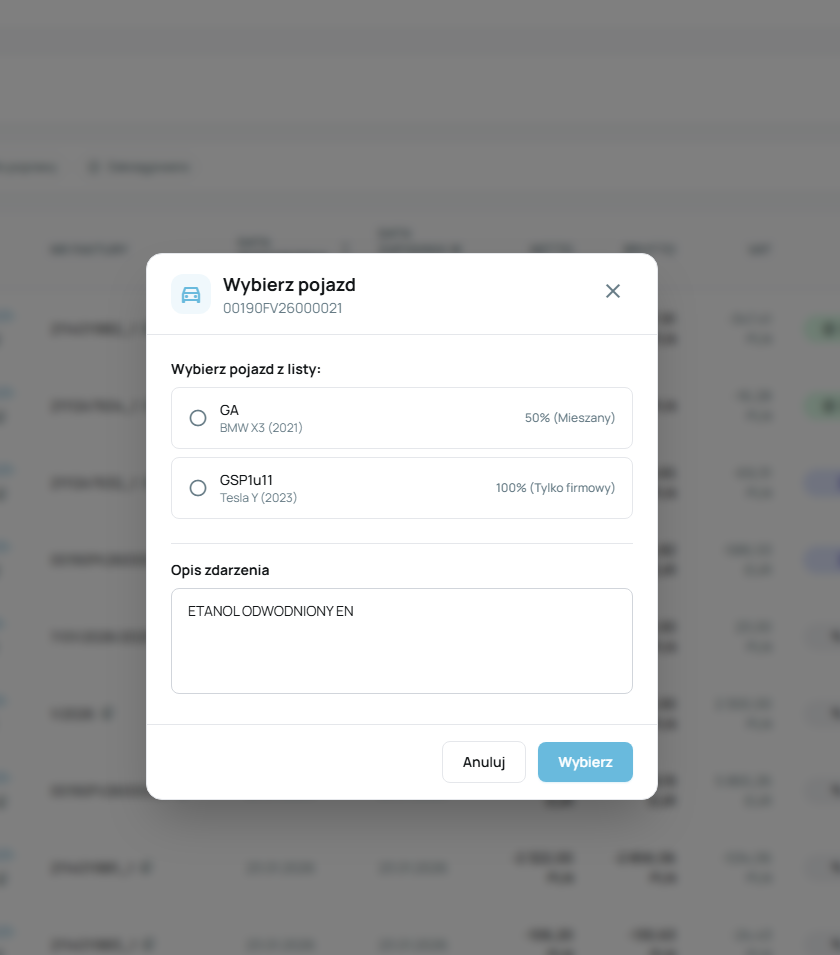
- Klient może oznaczać dokumenty dotyczące pojazdów wyłącznie z menu głównego (na liście faktur).
- Po oznaczeniu rodzaju kosztu, wyświetli się okno z wyborem pojazdu, którego dotyczy faktura. Należy wybrać pojazd.
Dodatkowe funkcje – dodaj notatkę
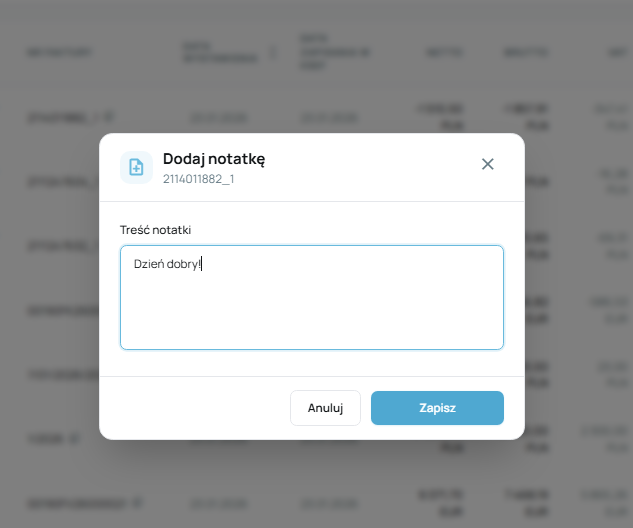
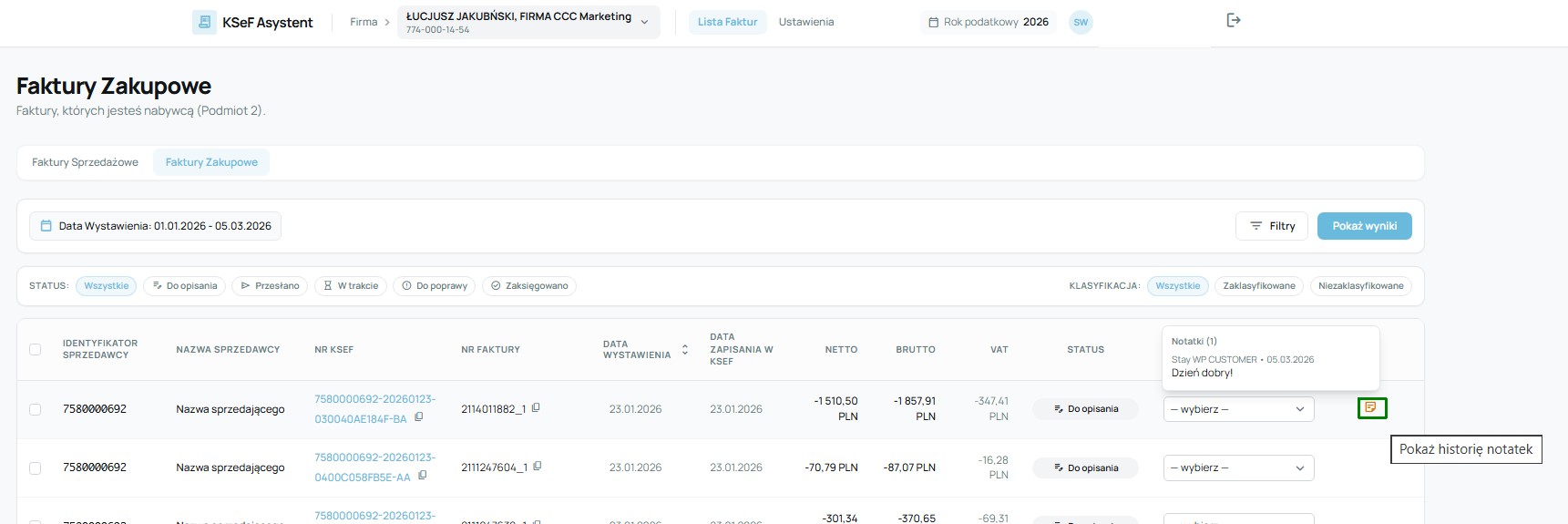
- Klient może dodać notatkę z komentarzem do faktury.
- Po zapisaniu notatki biuro rachunkowe dostanie na adres e-mail wiadomość z jej treścią.
- Informacja o dodanej notatce wyświetli się na liście przy fakturze, której dotyczy.
- Biuro rachunkowe również może dodać notatkę przy fakturze, aby przekazać wyjaśnienie klientowi.
3. Przesyłanie opisanych dokumentów do biura rachunkowego
Wyłącznie dokumenty opisaneKlient wybiera z listy faktur opisane dokumenty, które chce wysłać do biura rachunkowego. Do wysyłki kwalifikują się wyłącznie dokumenty opisane.
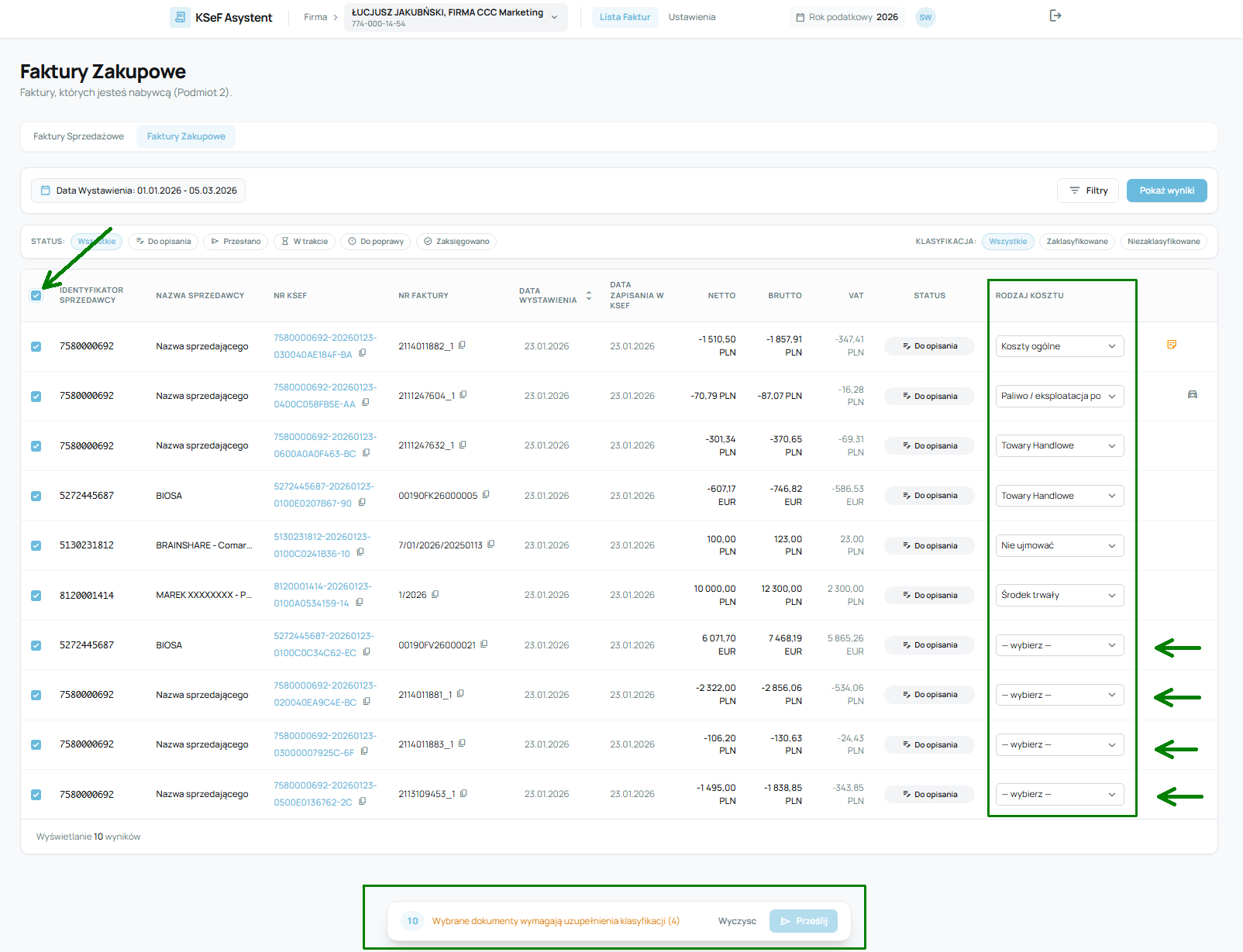
Zaznacz opisane faktury
- Możesz zaznaczyć wszystkie faktury z listy klikając pole przy identyfikatorze sprzedawcy u góry listy.
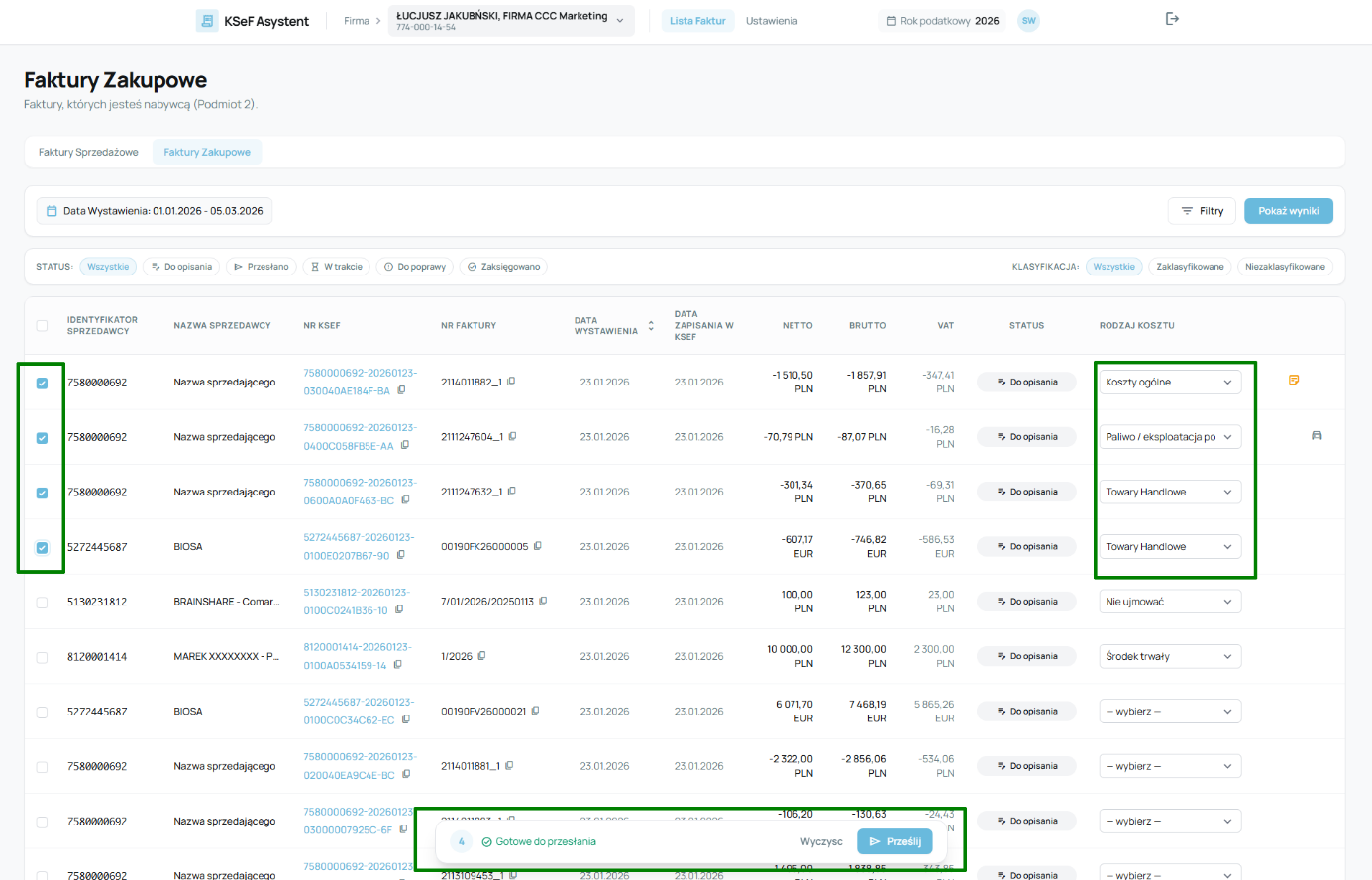
- Możesz też zaznaczyć tylko wybrane faktury, klikając pole przy identyfikatorze sprzedawcy każdej z nich.
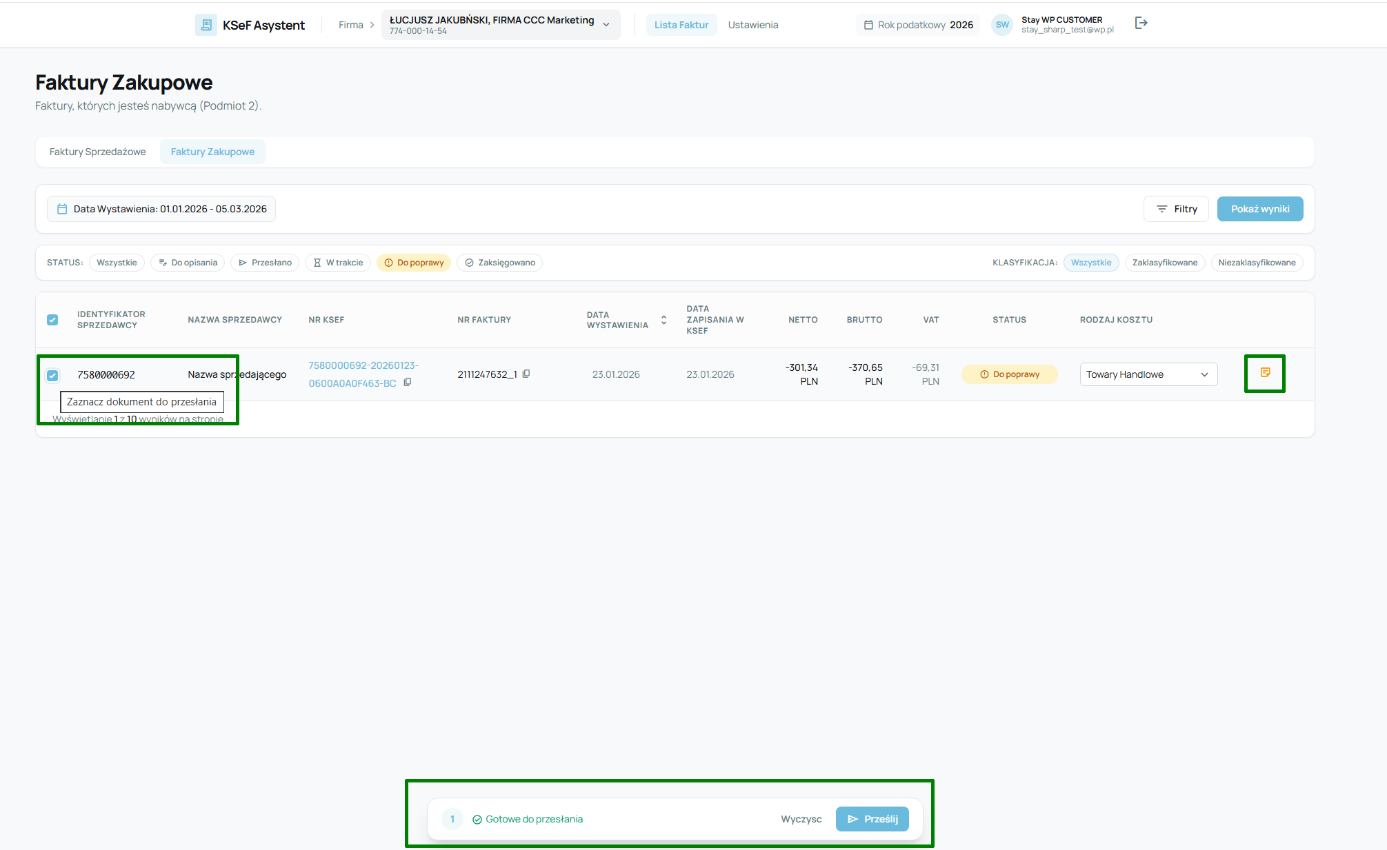
- Po zaznaczeniu opisanych faktur kliknij Prześlij.
- Jeżeli dokument nie jest opisany, KSeF Asystent pokaże komunikat o wymaganym uzupełnieniu opisu.
Sprawdź potwierdzenie i status po wysyłce
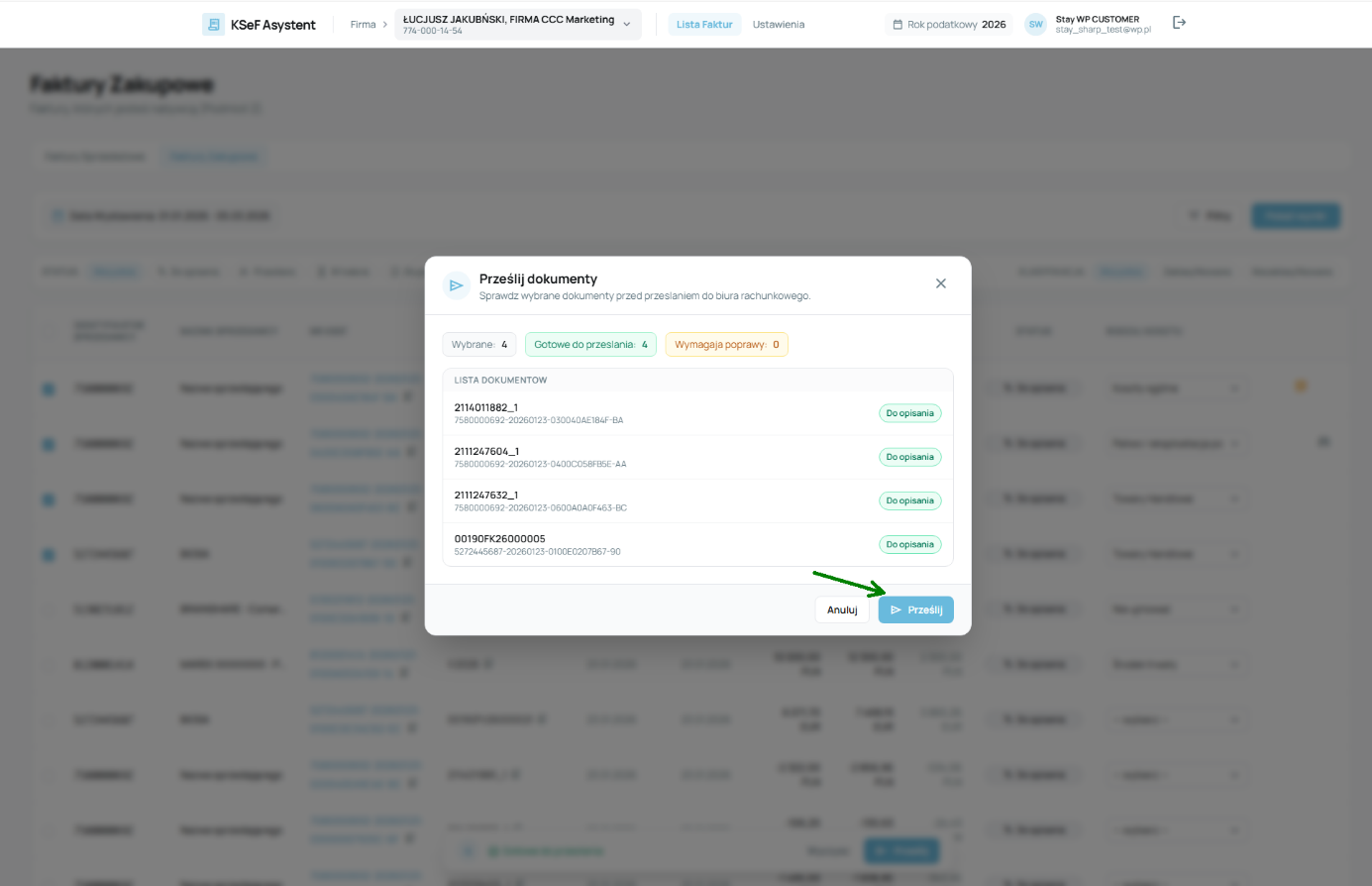
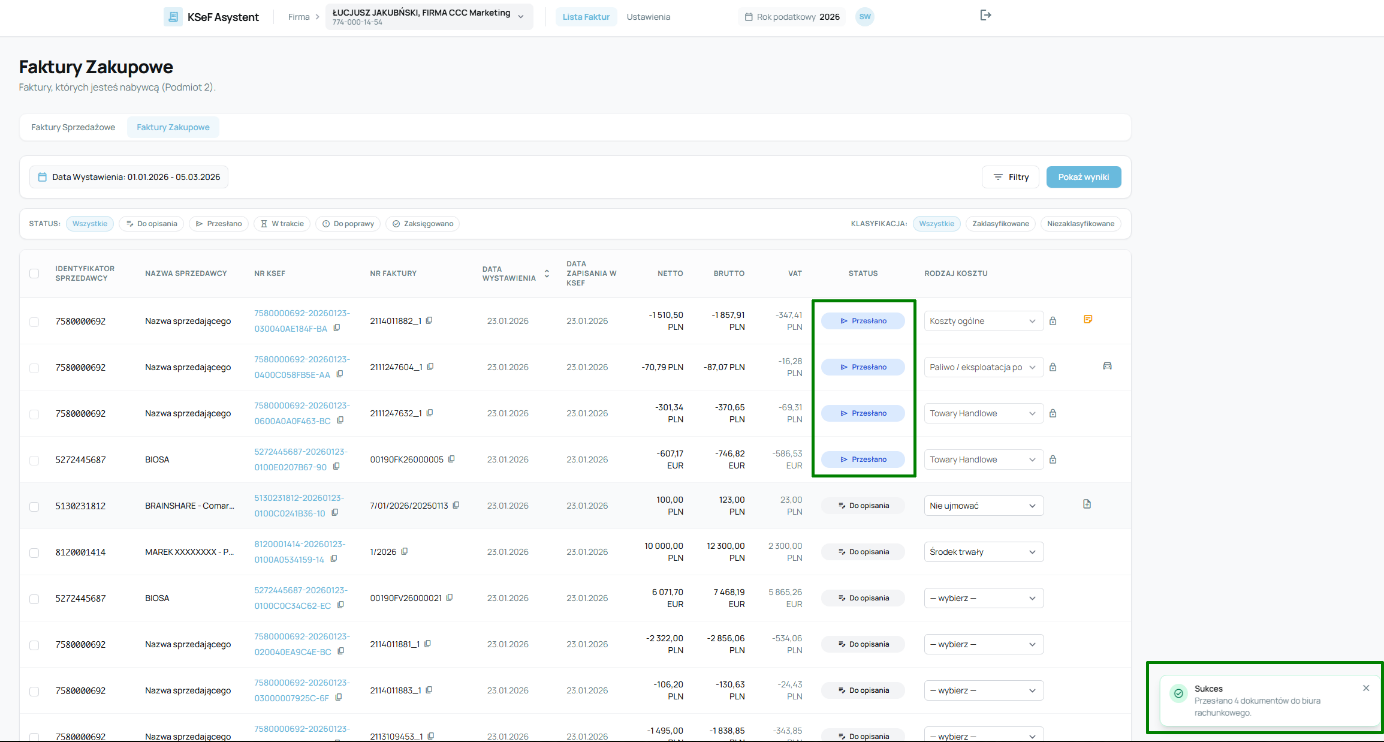
- Po przesłaniu faktur biuro rachunkowe otrzyma wiadomość e-mail.
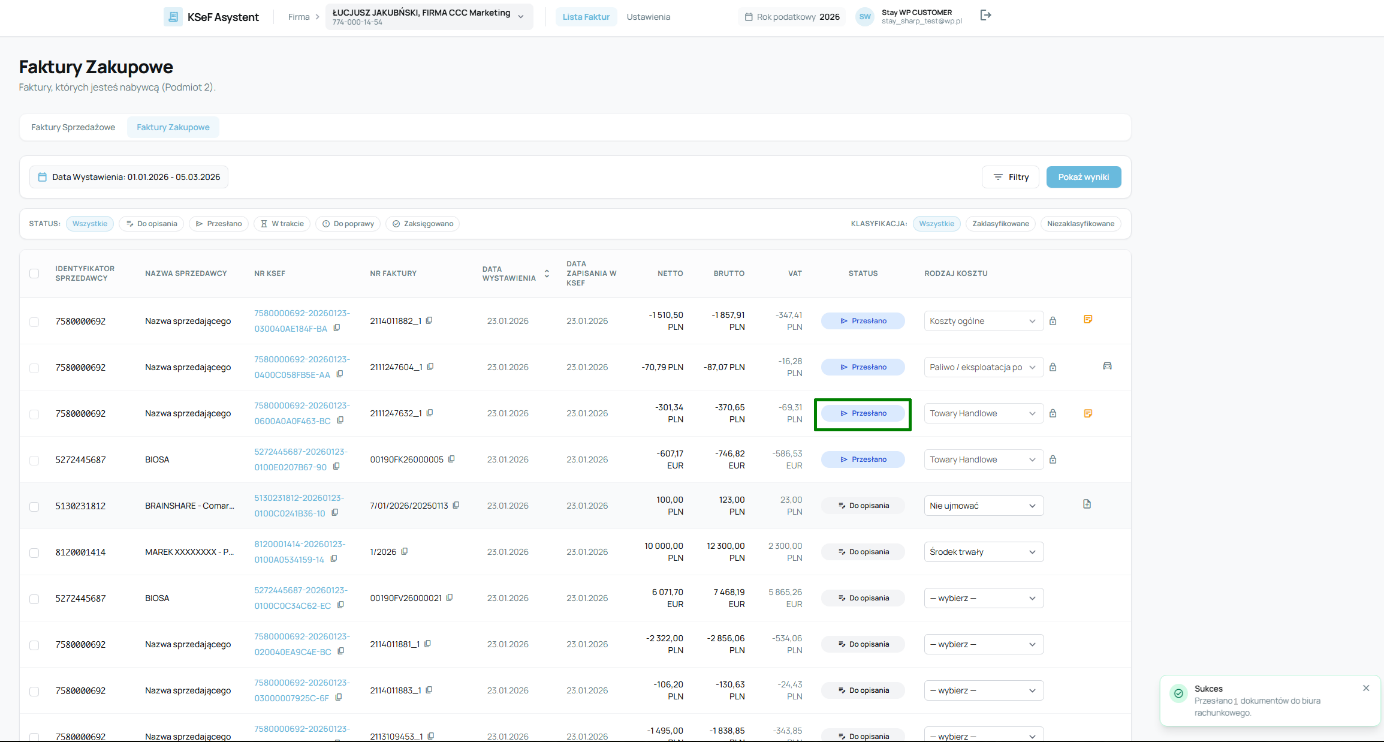
- U klienta dokumenty zmienią status z Do opisania na Przesłano.
- Status Przesłano blokuje możliwość edycji rodzaju kosztu.
Dokumenty nieopisane nie mogą zostać przesłane do biura rachunkowego. Najpierw trzeba uzupełnić wymagany opis.
4. Weryfikacja opisanych przez klienta faktur
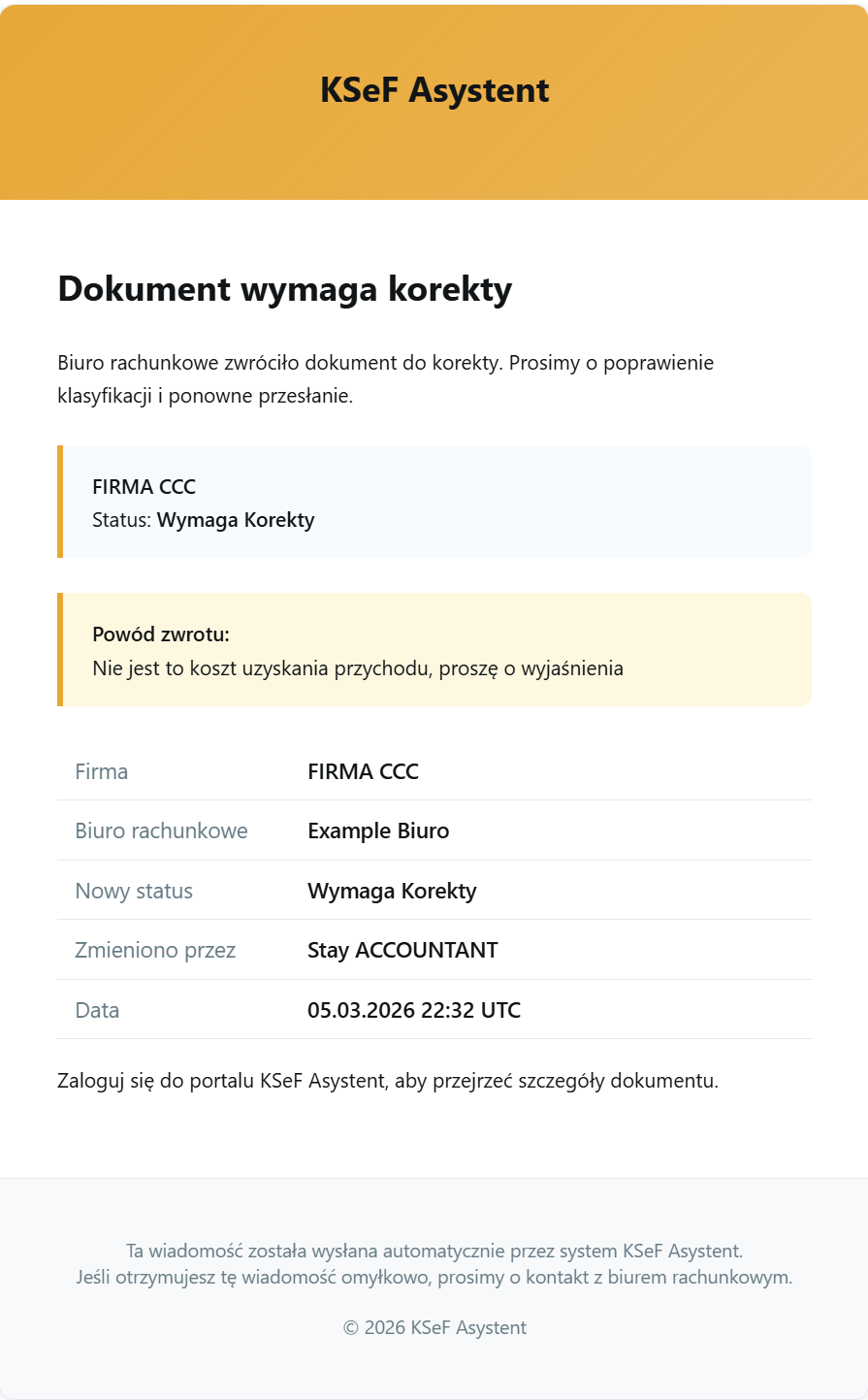
Dokumenty do poprawyBiuro rachunkowe może poprosić o wyjaśnienie faktur opisanych przez klienta i zwrócić dokumenty do poprawy. W takim przypadku klient otrzymuje komunikat e-mail o dokumencie wymagającym korekty.
Status „Do poprawy” i ponowne przesłanie faktury
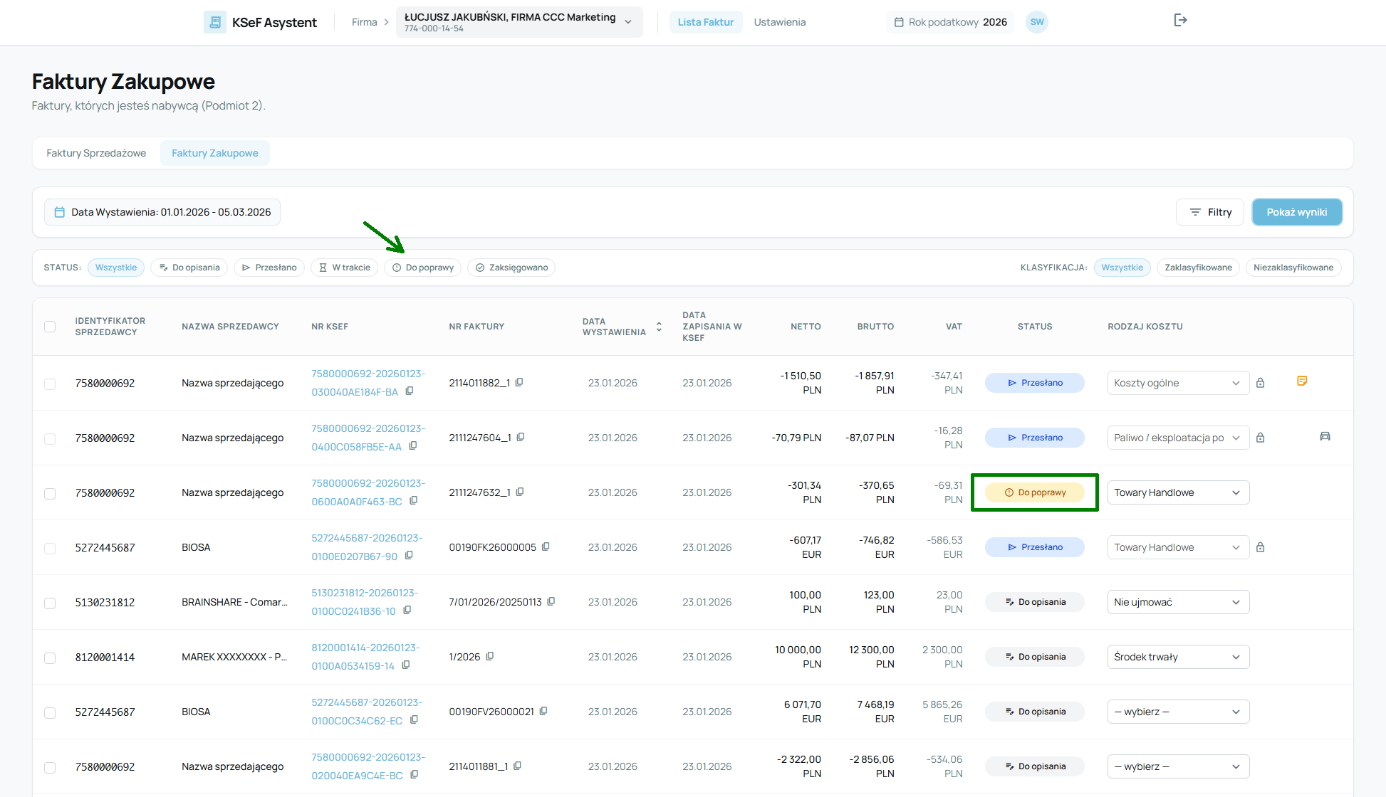
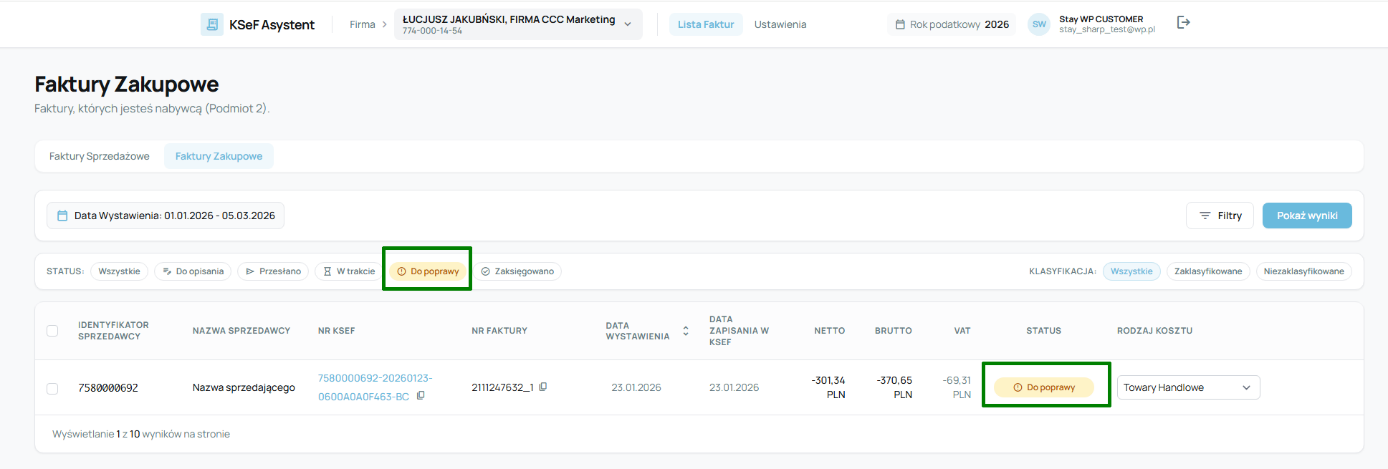
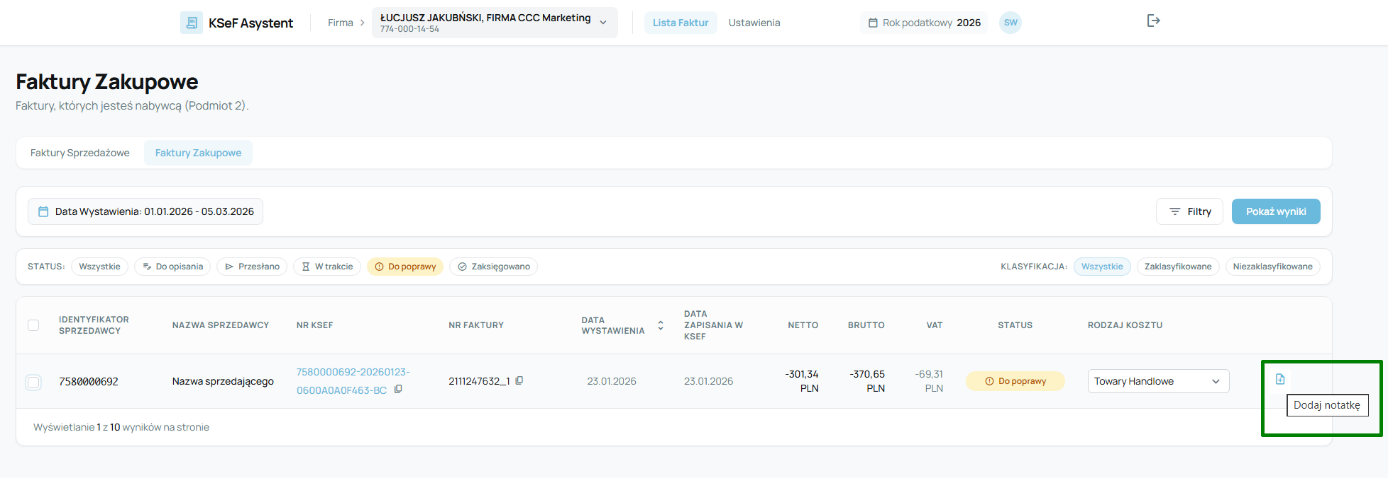
- Po zmianie statusu z Przesłano na Do poprawy dokument zostaje dodatkowo wyróżniony kolorem pomarańczowym.
- Dla ułatwienia można skorzystać z zakładki Do poprawy i wyświetlić wyłącznie faktury wymagające poprawy.
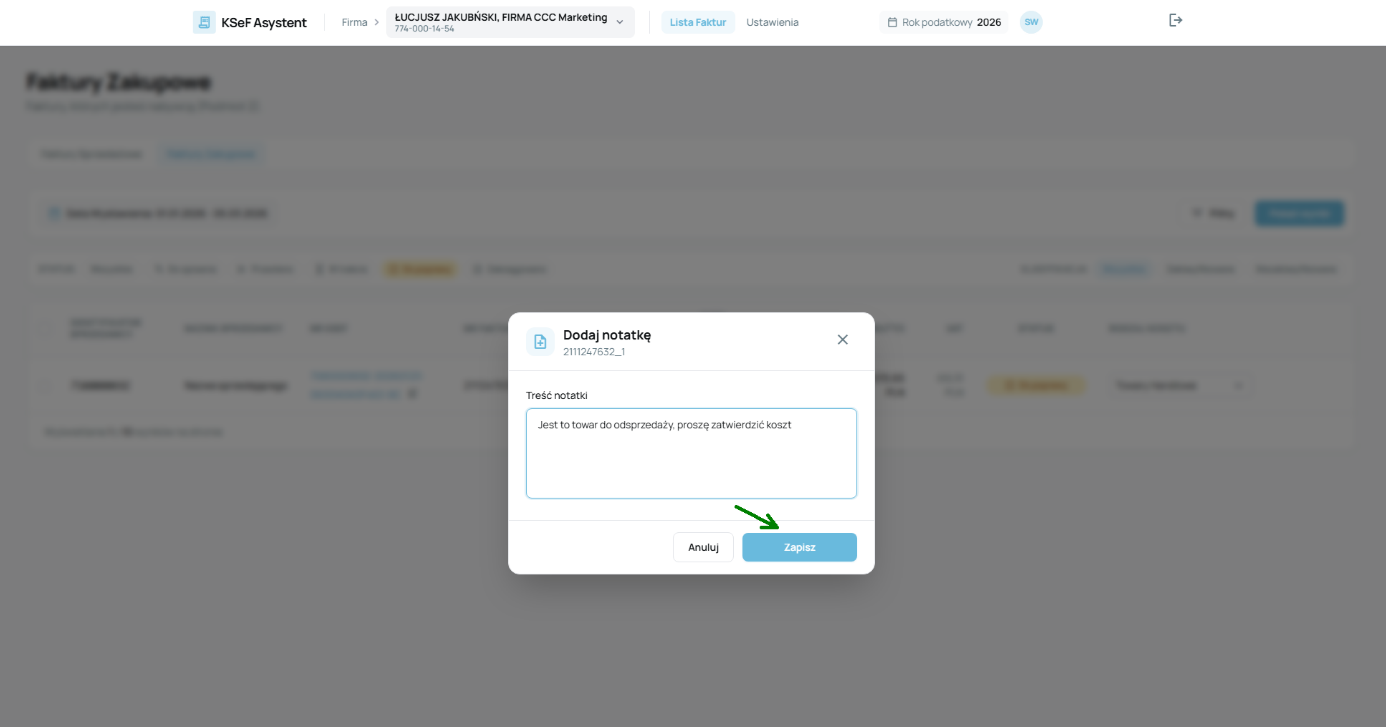
- W celu wyjaśnienia oznaczenia rodzaju faktury dodaj notatkę uzasadniającą wybór oznaczenia.
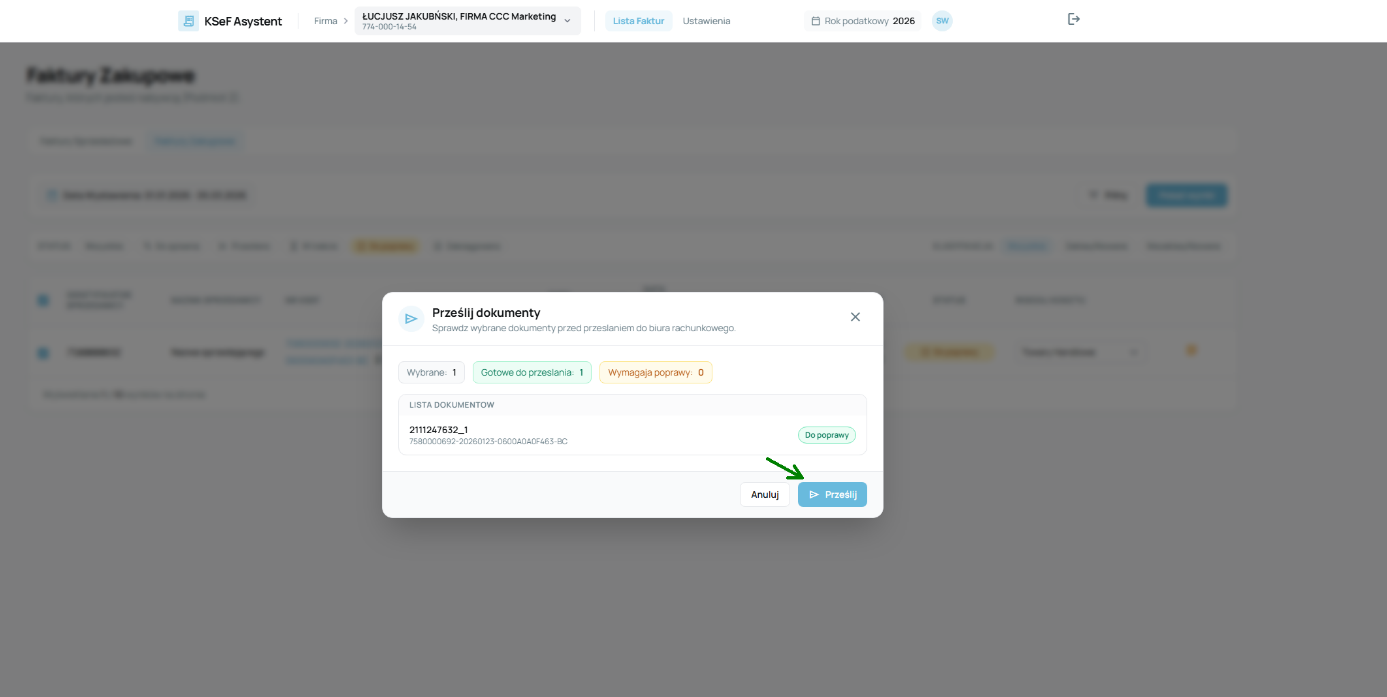
- Po zapisaniu notatki fakturę trzeba ponownie przesłać do biura rachunkowego.
- Faktura zmieni status z Do poprawy na Przesłano, a następnie po akceptacji biura na status W trakcie.
Dalsze statusy po ponownym przesłaniu
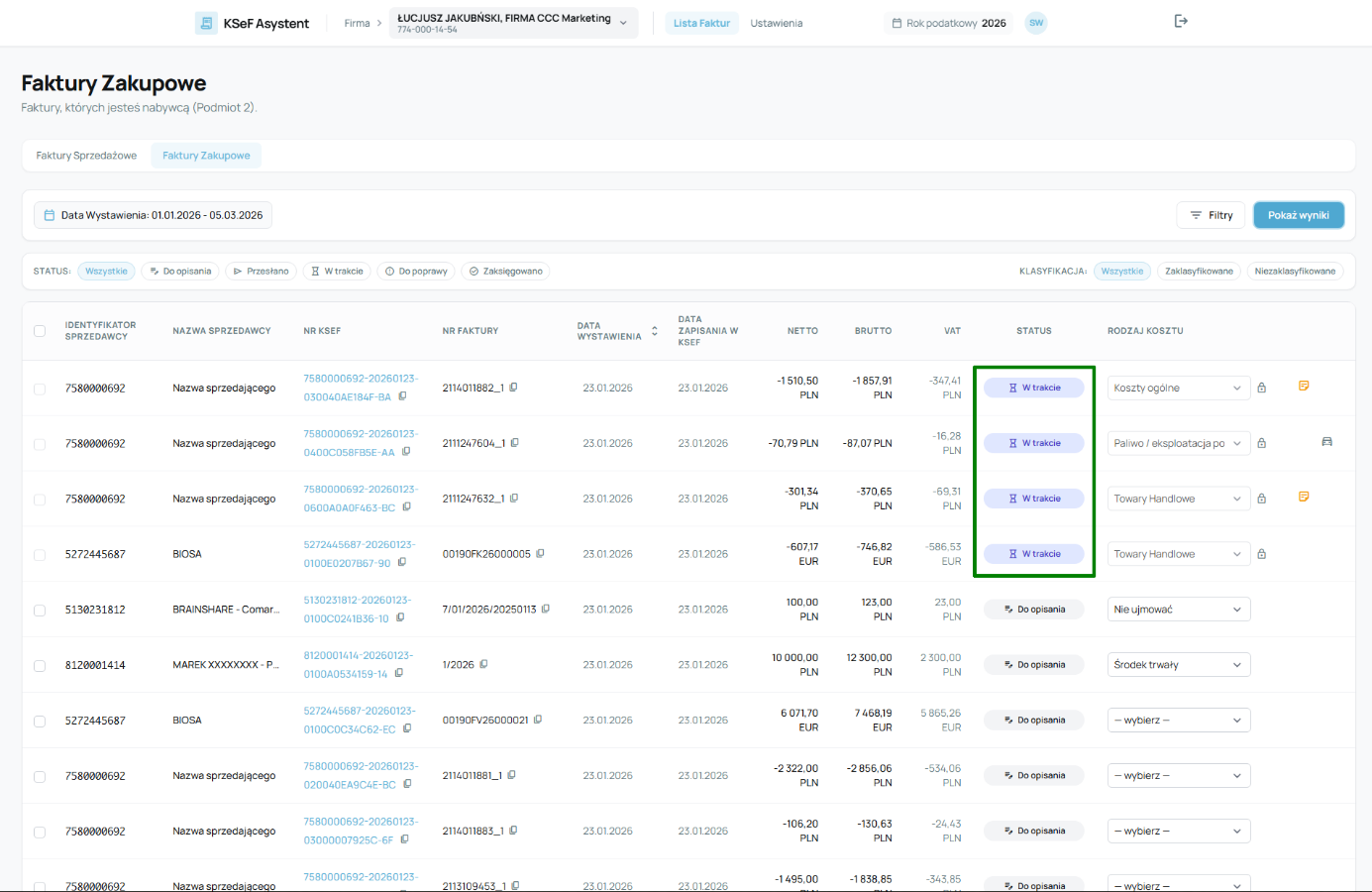
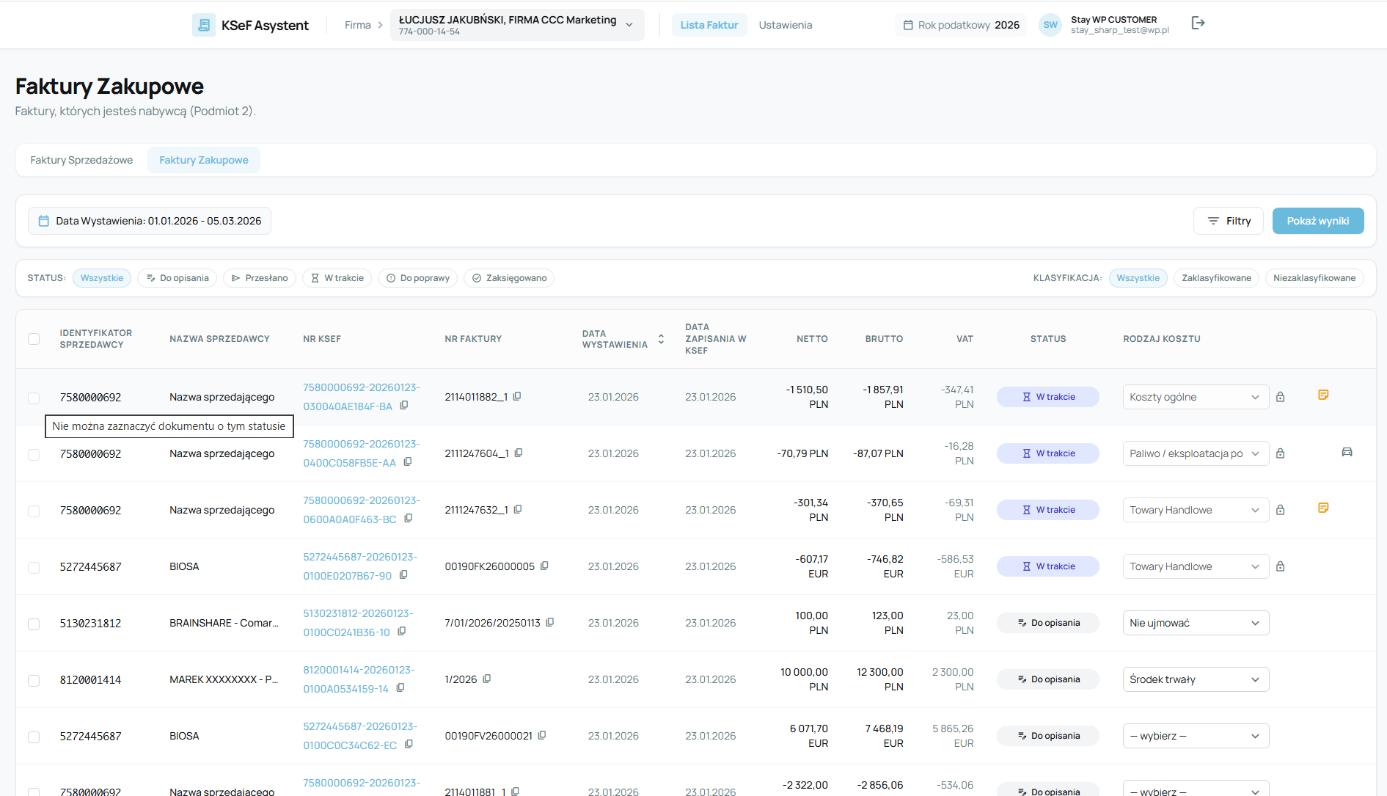
- Status W trakcie również uniemożliwia klientowi zmianę rodzaju kosztu
- Na tym etapie zmiana rodzaju kosztu jest możliwa wyłącznie przez biuro rachunkowe
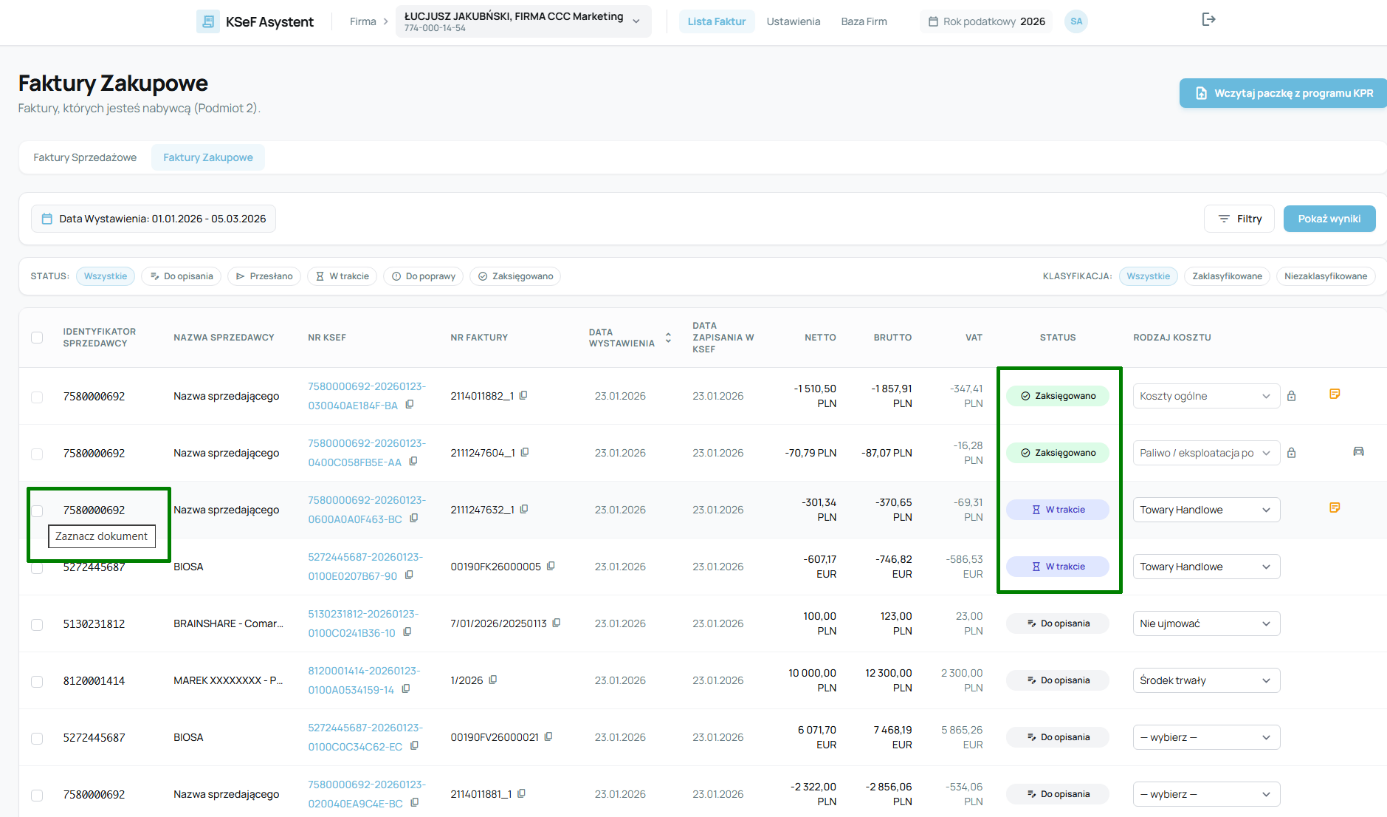
- Po zatwierdzeniu dokumentów księgowych przez biuro rachunkowe faktury zmienią status u klienta na Zaksięgowane
- Na etapie Zaksięgowane ani klient, ani biuro rachunkowe nie mogą już zmienić kwalifikacji kosztu w KSeF Asystencie
Statusy dokumentów
- Do opisania — dokument czeka na wybór rodzaju kosztu lub inne wymagane uzupełnienie
- Przesłano — opisany dokument został wysłany do biura rachunkowego i nie może być dalej edytowany przez klienta
- Do poprawy — biuro rachunkowe zwróciło dokument do wyjaśnienia lub uzupełnienia opisu
- W trakcie — dokument został zaakceptowany przez biuro i jest dalej przetwarzany
- Zaksięgowane — dokument został zaksięgowany i nie podlega już zmianom w KSeF Asystencie